
NotebookLMでソースの上限へ達したら、最初に「一つのノートブックに入れた件数」と「一つの資料の語数・容量」を分けて確認します。 追加したい資料が小さくても、件数が上限なら別の問題です。古い資料を消したりプランを変更したりする前に、何を残して何に答えたいかを整理しましょう。
対象は、仕事や学習の資料をためていて、新しいソースを追加できなくなった人です。この記事では、プラン別の件数と、資料を失わずに整理案を作る方法を扱います。実際のノートブックの削除、権限変更、資料のアップロード、課金は行いません。後半は編集部が作成した架空の50件の棚卸し例です。
一次資料の確認日:2026年10月19日。Google公式のプラン別上限、ソース追加の説明、よくある質問を参照しました。現行ヘルプは「Gemini Notebook」と表記しています。本稿では、検索で使われる名称としてNotebookLMを併記します。名称が変わった日付をここで独自に断定するものではありません。
どの上限に達したかを、資料を動かす前に確認する
ソース数・語数・容量を、別の欄に記録する
「上限」という一語には、ノートブックに入るソース数、一つのソースの語数、アップロードするファイルの容量などが含まれます。まずエラーの表示と、追加しようとした資料の種類を記録します。何が上限なのかを特定せずにファイルを細かく分けると、かえって件数が増える場合があります。
2026年10月19日に確認した公式案内では、1ソースは最大50万語、ローカルアップロードは最大200MBです。50万語は50万文字という意味ではありません。日本語の文字数から、一定の係数で上限までの余裕を計算したとは扱わず、資料の実際の取込結果と公式の制限を確認してください。
この一件あたりの制限と、ノートブックへ入るソース数は別です。たとえば容量の小さいPDFを追加しても、すでに件数上限なら件数の問題は解消しません。逆に、一覧に余裕があっても、一つのファイルが容量や語数の制限を超えていれば、件数を整理するだけでは追加できません。
PDFを選んだ時点でエラーになるなど、形式や読み取りの問題も含む場合は、PDFの取込エラーと読取不足を分ける記事で切り分けられます。本稿は、複数の資料をどう構成するかと、一覧の件数を中心に扱います。
確認メモには「一覧の表示件数」「利用中のプラン表示」「追加するソースの種類」「ファイルの容量」「実際のエラー」を別々に残すと役立ちます。分からない欄は未確認のままにします。資料のページ数が少ないことだけを、すべての制限を満たす根拠にはしないでください。
プランの上限は、ノートブックごとの数として読む
公式のプラン表は、ソース数を1ノートブックあたりの上限として示しています。アカウント全体で追加できる数だと読み替えると、別のノートブックに余裕があっても追加できない理由を誤解します。最初に、どのノートブックの一覧を見ているかを確かめてください。
| 公式表の区分 | 1ノートブックあたりのソース数 | 読み違えない点 |
|---|---|---|
| Standard | 50件 | 無料利用等の該当条件を公式で確認 |
| Google AI Plus | 100件 | アカウントの適用状態を確認 |
| Google AI Pro | 300件 | 対象ライセンスの条件も確認 |
| Google AI Ultra・20TB | 500件 | 30TBの区分と混ぜない |
| Google AI Ultra・30TB | 600件 | Google Cloudの企業向けと別表 |
上限は変更される場合があり、利用可能な地域やアカウント、対象ライセンスなどの条件があります。この表は料金表や加入の推奨ではありません。仕事・学校のアカウントや企業向けGoogle Cloudの利用条件を、個人向けのプラン名だけから推測しないでください。
自分の適用プランを確かめるときは、ログイン中のアカウントとプロフィール付近の表示、公式ヘルプで説明されるバッジなどを照合します。個人アカウントでは使えても、仕事用の画面で同じ条件になるとは限りません。購入済みという記憶と、今開いているアカウントが同じかも確認材料です。
ここで無料枠の件数を超えたと分かっても、すぐに有料プランへ移る必要があると結論づけません。資料の重複や質問の対象を見直せる場合があります。変更を検討するなら、必要な資料数、利用条件、料金、継続期間を別に確認します。この記事では申込や契約の手続きは扱いません。
見えない資料も、一覧の件数へ含まれる場合がある
Googleのソース追加ヘルプでは、Googleドライブの元資料へアクセスできなくなった無効なソースも、上限の件数に含まれると説明されています。内容を参照できないことと、一覧の件数から外れることは別です。「使える資料は少ないのに上限になる」場合の確認点になります。
一覧に名前だけ残っている資料があれば、原本が見られるか、今のアカウントに必要なアクセスがあるかを確認します。ただし、アクセスできない理由を即座に削除や共有設定の変更で解決しようとはしません。自分で管理できる資料か、原本の所有者へ確認が必要かを分けます。
教材では、この種の資料を「参照不能4件」として記録します。ここから本当の原因や必要性までは分からないため、4件を自動的に不要と判定するものではありません。現行の運用に必要な資料なら、アクセスの確認や正しい原本の取得を先に検討する必要があります。
また、チャットに使うソースの選択と、一覧に含まれるソースの管理を分けます。質問の対象から外したことだけで、一覧の件数が減ったと扱わないでください。操作後の画面で件数を確認し、何を変更したかを記録します。表示のチェック状態だけから、容量が空いたとは推測しません。
原本を編集したり、アクセス状態が変わったりした資料については、ソースの更新と同期を確認する方法も参考になります。一覧の件数を減らす問題と、残した資料が現在の内容を参照できるかという問題を、別々に確かめます。
件数不足に資料分割を使うと、逆に件数が増える
一つの大きな資料を章ごとに分ける方法は、特定のファイルを扱いやすくするための選択肢になります。しかし、50件の一覧へ一つの資料を5分割して追加すれば、新たに5件必要です。件数の上限に困っているときに、分割だけで解消するとは限りません。
反対に、複数資料を一つにまとめる場合も、数だけ減らせばよいわけではありません。出典の題名、版、日付、担当、対象期間が分からなくなると、後で回答の根拠を確認しにくくなります。まとめたファイル自体が語数や容量の制限に入るかも、別に確認が必要です。
資料を統合する案を作るなら、章の冒頭へ元資料の名称と版を残し、どの箇所がどの原本に対応するかを人が確認できる形を考えます。それでも、統合前と同じ引用の出方になるとは限りません。件数の削減と、引用の確認しやすさを、別の評価項目として比べます。
一つの長い資料にすべてを詰めるより、質問ごとに必要な資料を絞ったノートブックを作るほうが合う場面もあります。その際は、どのノートブックに何を入れたかを記録します。別々のノートブックに分けても、質問時に全資料が自動で一緒に参照されるとは考えないでください。
上限へ達したことを、質問が広すぎないか見直す機会にもできます。「社内の何でも回答」から「来月のイベント当日の受付方法」のように目的を具体化すると、必須の資料が分かります。単に削るのでなく、答える範囲と残す根拠を合わせて設計することが大切です。
古い版を、不要な資料と決めつけない
改訂前の規程は、現在の手順だけを調べる用途では紛らわしい情報になります。一方、「今年は何が変わったか」「去年の案内とどこが違うか」を確認する用途では、必要な根拠です。古いという属性だけで不要とせず、何を質問するために保存しているかを確認します。
同じ版のコピーでも、本文や付録が違うことがあります。ファイル名が似ているから重複と決めず、題名、版、日付、対象範囲を照合します。「最新版」「最新版2」のような名前は、それだけでは更新日を証明しません。原本の正式な表記と対応させて台帳へ残します。
Webページの場合は、URLが同じでも内容が変わることがあります。資料を確認した日と、実際にノートブックへ入れた内容を分けて管理すると、なぜ回答が違うかを調べる手掛かりになります。WebソースのURLと読取範囲の確認も参照できます。
動画をソースにしている場合にも、元の公開状態や字幕の有無など、内容を使える条件が別にあります。YouTubeの取込で公開・字幕・原音を確認する方法を使って、件数の問題と元資料の利用状態を分けてください。
残す資料には、必要な理由を一文添えておくと整理を引き継ぎやすくなります。「旧版だから保留」より、「旧版との差分確認に必要なので比較用へ残す」と書いたほうが、その資料を消してよいかを次の人が判断できます。件数の数字だけでは、こうした必要性は見えません。
架空の50件を棚卸しして、追加方法を選ぶ
四つの分類で、50件の内訳を説明する
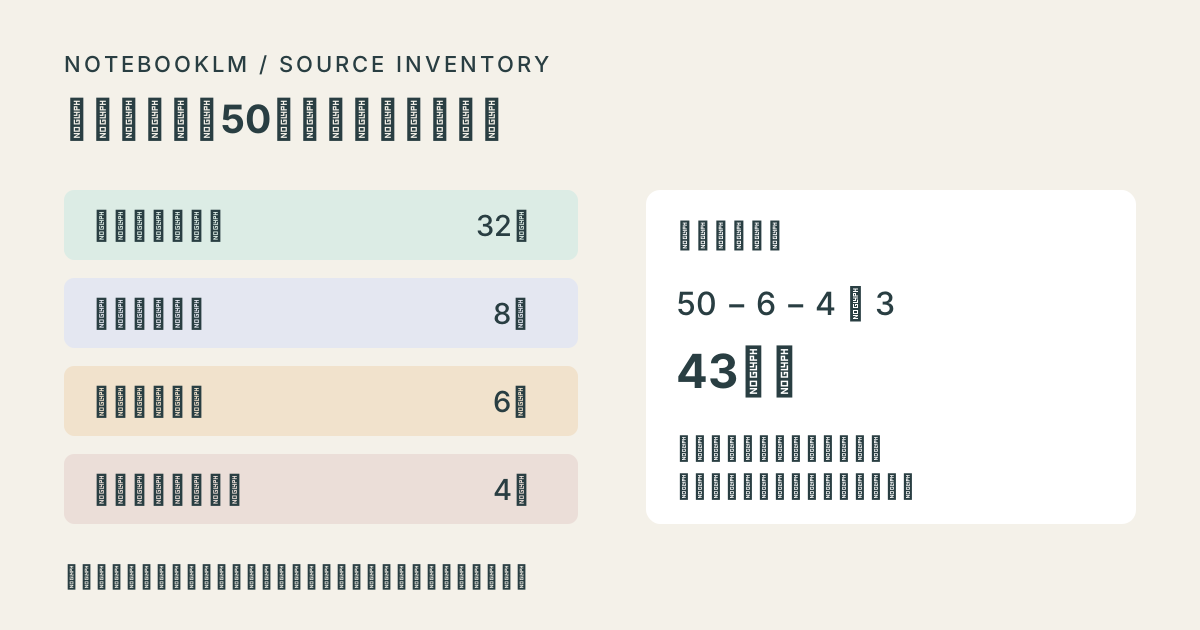
架空の地域イベント運営資料を考えます。現在の運用資料32件、改訂前の資料8件、同じ版の重複コピー6件、参照できない資料4件が入っていて、合計50件です。新しい会場図、当日連絡表、受付の追加案内という3件を入れたい状況にします。
この数値は、実在するGoogleアカウントの利用状況ではありません。上限へ達したときの判断を練習するために、編集部が設計した内訳です。原本の削除やノートブックの変更をしなくても、紙や表計算の台帳で分類案を作り、必要な資料が落ちないかを確認できます。
棚卸しの一行には、仮の管理番号、資料名、版、目的、原本への参照、今のアクセス状態、整理案での扱いを入れます。最初から全内容を転載する必要はありません。「現行A01」「旧版B01」のような仮の番号を使えば、外へ見せる必要があるときも実在の資料名を渡さずに相談できます。
| 分類 | 件数 | 先に確認すること | 整理案での扱い |
|---|---|---|---|
| 現行の運用資料 | 32件 | 今回の質問へ必要か | 必要な根拠として残す |
| 改訂前の資料 | 8件 | 差分比較へ必要か | 比較用として保持を検討 |
| 同じ版の重複 | 6件 | 本文や付録も同じか | 原本を確認した見直し候補 |
| 参照できない資料 | 4件 | 必要性とアクセス状態 | 所有者への確認が必要な候補 |
| これから追加したい資料 | 3件 | 版と既存資料との関係 | 新規候補として別に記録 |
この時点では、重複6件と参照不能4件を「削除済み」とは記録しません。見直しの候補として10件があるという状態です。元の50件が何だったかを追える台帳を残してから、整理方法を選ぶ順序にします。
43件へ整理する案と、35件・8件へ分ける案を比べる
一つ目は、同じ版の重複6件と参照不能4件について必要な確認を終え、現在の対象から外せると判断できた場合の案です。50から10を分けて40件、新しい3件を加えると43件になります。この計算は、10件を外しても必要な根拠が残ると確認できた場合にだけ成立します。
二つ目は、現行の運用資料32件へ新しい3件を加え、当日の質問用に35件を選ぶ案です。改訂前の8件は、比較の目的を付けて別に管理します。35と8を合わせると43件ですが、一つのノートブックで43件を参照する案とは、質問時の資料範囲が異なります。
たとえば「当日の受付の開始時刻」を知りたいときは、現行だけで答えるほうが混同を避けやすい場合があります。一方「昨年から何が変わったか」を聞くには、現行と旧版の両方を比較できる構成が必要です。二つの案を、単に件数が少ないほうがよいと評価しないでください。
また、別のノートブックへ分けることは、元のノートブックの複製機能があるという説明ではありません。必要な原本を特定し、アクセスや権利を確認したうえで、目的に合う資料セットを設計する話です。自動で丸ごと移動できると決めつけず、使っている画面と正式な機能を確認します。
次に追加される資料の見込みも記録すると、整理案を選びやすくなります。今回43件へできても、短期間で新しい資料が大量に増えるなら、目的や年度で分ける設計を見直す材料になります。将来の増加数は推測で埋めず、分かっている更新予定だけを書いておきます。
件数の計算を、資料の対応表と一緒に検算する
件数の計算だけなら、50−6−4+3=43です。ただし、たとえば重複資料を除外したつもりで別の現行資料を選んでしまっても、件数は43になります。数字が一致したことと、意図した資料が残っていることを、別に確かめる必要があります。
照合では、元の管理番号50個、見直し候補10個、残す候補40個、新規候補3個という集合を作ります。残す候補と見直し候補に同じ番号が入っていないか、合わせて元の50個へ戻るかを確認します。数字だけでなく、個々の番号を追うと、分類漏れや二重計上を見つけられます。
新規3件が実は現行32件の改訂版だった場合には、単純な追加とは限りません。旧版と併存させて比較するのか、新しい現行へ差し替えるのかを別に決めます。ファイル名が違うことだけを、新しい資料が増えた根拠にしないようにしてください。
確認の言い方も、段階に合わせます。台帳だけを作った状態は「43件へ整理する候補を作成」、実際の一覧を変更して件数を確認した状態は「一覧で43件を確認」です。本稿は前者の教材であり、取込が完了したり、追加枠が空いたりしたという実機の結果は示していません。
整理した後に質問の対象を選ぶ際も、目的に合う資料だけを参照しているかを確認します。資料セットに名前を付け、「当日運用・現行35件」「改訂比較・旧版8件」などと目的を残すと、どの範囲を使った回答かを読み手へ説明しやすくなります。
整理前後で、答えが必要な根拠へ戻れるかを確認する
新しい資料を入れられたら、件数だけで終えず、よく聞く質問を数件用意して確認します。今回の架空資料なら、「受付開始は何時か」「会場図の版はどれか」「昨年と変更された運用は何か」のように、現行だけで答える質問と比較が必要な質問を分けます。
期待する答えは、質問する前に原本から人が控えます。答えの文だけでなく、資料名、版、該当箇所も一緒に残します。回答を見てから正解を作ると、別の資料に基づくもっともらしい説明を見逃すことがあります。原本に戻って確かめられる形が、整理後の確認の出発点です。
比較を含む質問では、古い版の数字を現行の条件として答えていないかも見ます。資料の比較表で条件と記載なしを確認する記事のように、版ごとの条件を列に分ける方法も使えます。資料を少なくすることで、必要な比較の根拠まで失っていないかを点検します。
引用が付いていても、その引用が質問の条件を支えているかは別です。新しい会場図を聞いているのに旧図が引用されたなら、どの資料を選んだか、版の表示が分かりやすいかを見直します。質問文だけを調整し続けるより、原資料と資料セットの対応も確認してください。
チャットで作った整理メモを新しいソースとして使う場合は、元資料そのものとは区別します。メモをソースへ変換するときの引用確認も参考になります。要約を原本と同じ根拠として置き換えると、元の注記や条件が省かれている可能性があります。
三つの確認用の質問に正しく答えた場合も、残した全資料を網羅的に検証できたわけではありません。重要な注記が別紙にある質問、現行版にだけ追加された条件、旧版との比較が必要な質問を少しずつ加えます。どの質問を試し、どの範囲をまだ確認していないかを残すと、「整理後は全部正しい」と広く結論づけずに済みます。
たとえば当日連絡表が新しくなった場合、受付時刻の質問だけでは連絡先の更新を検証できません。会場図の版だけを確認しても、立入できない場所の注記が残っているかは分かりません。資料ごとの重要な項目から質問を作ると、件数の整理で失ってはいけない内容を具体化できます。実在の連絡先を外へ出さず、項目の有無や原本との一致だけを記録する方法もあります。
この教材の43件案は、10件の見直し候補を確認できた場合の計画です。参照不能4件のうち、当日の運用に必要な資料が一件あれば、その原本の確認が済むまでは整理完了としません。枠に余裕ができるという数字の見通しと、必要な情報が使えるという業務上の確認を、同じ完了条件にしないようにしましょう。
共有や問い合わせの前に、変更した範囲を説明する
共同で使うノートブックでは、ほかの人がどの資料を必要としているかも確認材料です。自分の質問では使わない旧版でも、別の人が履歴の確認に使っていることがあります。整理案を伝えるときは、件数の数字だけでなく、残す理由と確認が必要な資料を説明します。
Googleの公式上限の説明では、ノートブックを共有しても共同編集者のソース上限は変わらないと案内されています。共有すれば相手の上限まで自分の枠が増える、という解決方法にはしません。共有の範囲自体は、ソースが見える共有とチャットのみの違いで確認できます。
問い合わせる必要がある場合には、利用環境、アカウントの種類、プラン表示、一覧の件数、エラーの文章、試した変更をまとめます。ファイル本文や資料名に機密があるなら、そのまま添付せず、必要な情報だけを整理します。上限の問題を説明するために、すべての資料内容を外へ渡す必要はありません。
「50件のはずなのに追加できない」という場合も、表示されている数と実際の状態を落ち着いて確認します。参照不能の資料があるか、違うアカウントを開いていないか、件数以外の制限に当たっていないかを分けます。過去の記事にある数値や画面だけで、今の障害の原因を確定しません。
最後に残す記録は、確認日、適用される公式上限、元の内訳、整理案、未確認事項、実際に行った変更です。今回の教材なら「50件の内訳を説明でき、43件案と35件・8件案の使い分けを説明できる」ところまでです。上限を回避するために何でも消すのではなく、質問と根拠の関係を保つ整理を目指します。
よくある質問
Q. 無料利用のソース上限はいくつですか?
2026年10月19日の公式プラン表では、Standardは1ノートブックあたり50件です。利用中のアカウントや対象ライセンスと、現行の公式表を照合してください。
Q. 50万語は日本語50万文字ですか?
同じ単位ではありません。一定の文字数へ換算したとは扱わず、語数・容量・件数という異なる制限を分けて確認します。
Q. 使えなくなったドライブ資料も件数に入りますか?
現行のソース追加ヘルプでは、アクセスできない無効なソースも上限へ計上されると説明されています。必要性とアクセス状態を確認してから扱いを決めます。
Q. 翌日まで待てばソース数の枠が空きますか?
保存されているソースの件数は、日ごとのチャット等の利用回数とは別です。日付が変わるだけで一覧の資料が減るものとは考えず、対象の上限を確認します。
Q. この記事では実際に10件を削除して43件にしたのですか?
いいえ。架空の50件を使った整理計画です。実際の資料のアップロード、削除、権限変更や有料プランの契約は行っていません。