
NotebookLMでWebページを読み込めないときは、URLの追加に失敗したのか、追加後の資料に必要な情報が入っていないのかを先に分けます。 Webページの本文、ページ内の画像、別ページへのリンクは、画面では続けて見えても、同じ取り込み範囲とは限りません。
対象読者は、公開された解説や研修案内を使って学習資料を整理したい人です。プログラミングは不要です。本稿は、エラーの原因を一つに決めつけず、質問に必要な根拠がどこにあるかを確認する方法を扱います。PDF自体の加工や、更新済み資料との同期は別記事で説明しています。
一次資料確認日:2026年10月12日。Google公式のソース追加ヘルプでは「Gemini Notebook」という名称が使われています。本稿では検索で探す際の名称としてNotebookLMを用います。画面や提供機能は利用環境で確認してください。以下の研修案内は編集部が作った架空教材で、実際のNotebookLMによる取り込みや回答を測定した結果ではありません。
URLの追加エラーと、追加後の情報不足を切り分ける
「読み込めない」を三つの段階に分けて記録する
最初に、止まっている段階を書きます。「URLを追加するとエラーになる」「ソース一覧にはあるが内容を確認できない」「ソースは開けるが会場を答えない」では、次の確認先が違います。長い質問文を直す前に、追加と質問のどちらで困っているのかを整理します。
エラーが出た場合は、入力したURL、操作日時、表示された文言を控えます。社内用のURLや個人名を含む画面は、外部へ共有する前に共有可能な情報かを確認してください。問い合わせに必要なのは状態を再現する材料であり、アカウントの認証情報ではありません。
ソース一覧に名前がある場合も、追加完了を内容の確認済みと読み替えないようにします。見出しは含まれていても、知りたい数値は画像の中だけにあるかもしれません。ソースを開き、質問に使いたい語句と、その前後の説明を確認する段階が残っています。
| 状態 | 先に確認するもの | 次の判断 |
|---|---|---|
| URLの追加でエラー | 正確なURL・エラー文・利用枠 | 追加対象と条件を見直す |
| 一覧にあるが内容を確認できない | 処理表示とソースの内容 | 質問前に資料の状態を確認する |
| 本文はあるが欲しい答えがない | 原ページの記載場所・選択中ソース | 図や別ページの根拠を分ける |
| 回答はあるが条件が違う | 引用箇所・対象者・期限・資料名 | 該当する根拠を読み直す |
再試行するときは、何を変えたかを残します。別URL、別ブラウザー、別質問を同時に試すと、何が影響したか分からなくなります。「元URLのまま質問を一問へ絞った」「別ページを追加した」のように変更を分けると、内容が欠けた理由を考えやすくなります。
本稿で扱うのはWebページのURLです。URLがPDFファイルを直接指す場合、公式はPDFソースとしての扱いを説明しています。その場合は、NotebookLMのPDF取り込みチェックを使い、Web本文の取り込みとは条件を分けて確認してください。
URLが指す一ページと、閲覧中のサイト全体を区別する
ブラウザーであるページを見ると、メニューから関連ページへ移り、画像を拡大し、案内ボタンから申し込み条件を開けます。このため、一つのURLを追加すれば、閲覧中に見た情報をまとめて使えると考えがちです。しかし、ページを追加する操作と、サイト全体を集める操作は同じではありません。
まず、コピーしたURLが質問の根拠を含むページを指しているか確認します。サイトのトップページ、記事一覧、詳細ページでは内容が違います。検索結果の見出しだけから選ばず、元のページを開いて、質問したい項目が実際に書かれている場所を探します。
例えば、「研修の持ち物は何か」という質問の答えが、案内本文ではなく「参加前の準備」という別ページにあるなら、その別ページが確認対象です。案内にリンクがあることだけでは、リンク先の内容まで資料へ入ったことにはなりません。根拠の所在を一度メモしておきます。
ページに複数のコースや複数の日程が並ぶ場合は、対象も記録します。「研修の期限」だけでなく「事前登録した社員向けの10月研修の申込期限」と特定すると、別の案内を読む取り違えを減らせます。URLに加え、資料の見出しと対象の組み合わせを確認します。
追加後は、ソース名が似ている別資料を選んでいないか見ます。案内本文と参加準備ページに同じ研修名が付いていると、タイトルだけでは区別しにくくなります。元ページのURLを記録し、「案内本文」「会場図」「持ち物案内」という役割も添えると、後から引用を確かめやすくなります。
更新日時の取り違えは、別の問題です。本稿の確認で必要なページが分かった後、古い保存内容と更新後のページを区別したい場合は、NotebookLMのソース更新確認へ進んでください。URL追加を何度も繰り返すだけでは、使っている版の確認は終わりません。
HTML本文、画像内の文字、リンク先は取り込み範囲が違う
公式ヘルプは、Web URLから取り込むのはHTMLページのテキストで、画像、埋め込み動画、ネストしたページを取り込まないと説明しています。元ページの見た目をそのまま資料として保存する機能だと考えると、画像の会場名やリンク先の条件が抜けた理由を見誤ります。
ただし、「このページは画像が多いから追加できない」とは判断できません。画像を含むページにもHTML本文はあります。追加エラーと、画像の内容が本文ソースに含まれないことは、別の段階の問題です。本文に必要な記載があるかを、原ページ側でも確認します。
埋め込み動画も同様です。説明動画が置かれたWebページを追加することと、その動画の内容を別の対応ソースとして扱うことは分けます。動画をブラウザーで再生できたことだけを根拠に、動画内の説明がWeb本文ソースへ含まれたと判断しないでください。
ログインや購読が必要なページについても、手元で閲覧できることと取り込み可能であることを混同しません。公式は有料購読の壁があるWebページを非対応として案内しています。公開範囲や利用条件を越えて取り込む方法を探す前に、利用できる資料の形式を確認します。
| 原ページで見えたもの | Web本文と区別する点 | 確認の方向 |
|---|---|---|
| HTMLの本文 | 質問の根拠が本文にあるか | 追加後のソースの内容を確認 |
| 会場を示した画像 | 画像内の文字や配置 | 利用可能な画像や文字資料を別途確認 |
| 埋め込み動画 | 動画の内容とページ本文 | 必要な説明の対応ソースを確認 |
| 別ページへのリンク | リンク先の内容 | 必要な別ページを個別に確認 |
追加できない理由を、クロール拒否やJavaScriptだけに決めつけるのも避けます。特定ページでの失敗には複数の確認点があり、本稿では個々のサイトの原因を測定していません。本文の不足を説明する公式の取り込み範囲と、実際の追加エラーの原因推定を分けて扱います。
架空の研修案内で、四つの根拠の所在を先に決める
ここからは、質問と根拠の関係を練習します。実在する研修や申込先ではありません。三つの資料A・B・Cを使い、「申込期限」「対象者」「会場」「持ち物」の四項目を確認する教材です。実在するURLを装ったリンクは作らず、資料の役割だけを定義します。
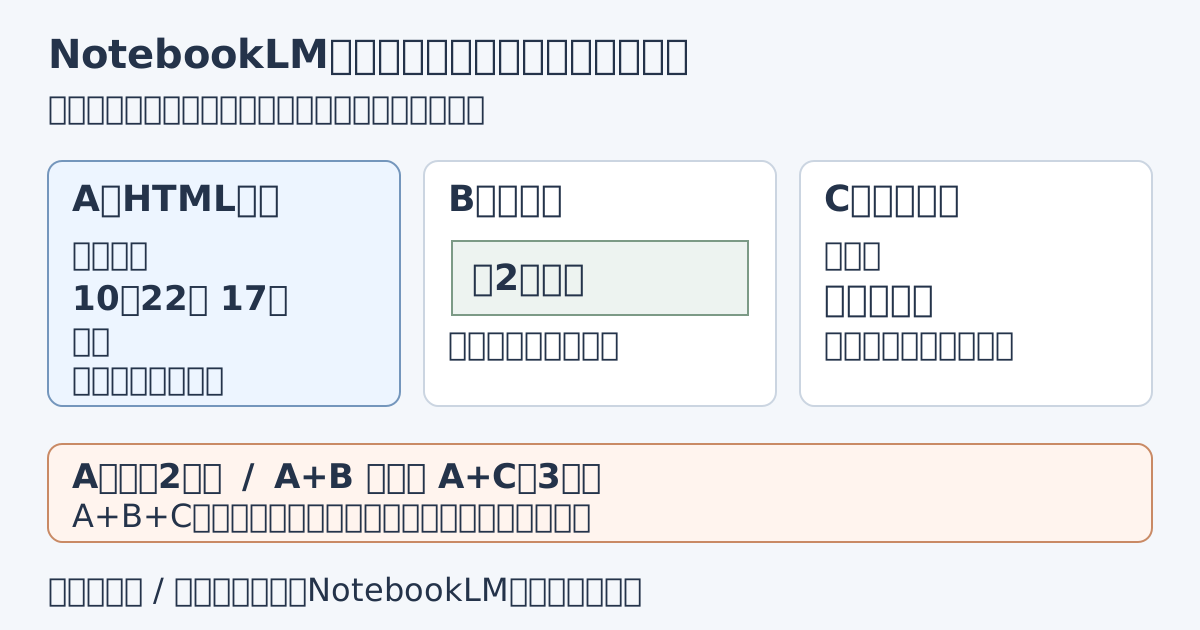
資料Aは、WebページのHTML本文という設定です。本文には「申込期限は2026年10月22日17時」「対象は事前登録した社員」と書かれているものとします。会場の説明は画像で、持ち物は別ページで案内され、Aの本文には具体的な会場名や持ち物名を書いていない設定です。
資料Bは、そのページに置かれた会場図という設定です。図には「第2会議室」と記されているものとします。資料Cは、リンク先の参加準備ページという設定で、「本人の名札を持参」と書かれているものとします。図や別ページを本文の一部として数えないことが、この教材の目的です。
| 質問 | 教材で決めた答え | 根拠の所在 |
|---|---|---|
| 申込期限はいつか | 2026年10月22日17時 | A:HTML本文 |
| 対象者は誰か | 事前登録した社員 | A:HTML本文 |
| 会場はどこか | 第2会議室 | B:会場図 |
| 持ち物は何か | 本人の名札 | C:参加準備ページ |
この正解表は、AIの出力を採点した実績ではありません。編集部が定義した材料を、人が項目別に照合したものです。実際にNotebookLMへ追加した場合に何を読めるか、どの回答が返るかは、利用環境と実際のソース内容で別途確認が必要です。
教材を自分の資料へ置き換える場合は、まず答えを原本で確定します。AIの回答を見てから正解表を作ると、誤った読み取りに合わせて確認項目も変えてしまうことがあります。「期限には時刻が必要」「対象者の条件を省かない」など、使う前の確認基準を決めておきます。
四つをすべて一つの要約へまとめる前に、どの資料に根拠があるかを指で示せる状態にします。Aだけで会場が分からないことは、この設定では想定どおりです。未記載と取り込み失敗を同じ状態にしないと、不要な再試行を避けやすくなります。
追加完了の表示より、ソース内の本文を先に確かめる
追加後に最初から長い要約を依頼すると、分かっていない点を見つけにくくなります。Aを確認するなら、申込期限と対象者に関係する本文がソースの内容にあるかを見ます。質問の答えだけでなく、その答えに必要な時刻や対象条件まで確認します。
元ページには「2026年10月22日17時」とあるのに、手元の資料で「10月22日」しか確認できなければ、期限の照合は完了していません。日付が合っていても、申し込みに使う時刻が欠けています。資料に必要な粒度は、実際に行う判断から決めます。
元ページを見ているときに画像の会場名を読んだ記憶があっても、それが本文ソースにある証拠にはなりません。教材のAには会場の具体名を定義していません。Aの内容で見つからない場合は、図Bが別の確認対象だと判断できます。
確認票には、「ソースを追加した」「該当する本文を確認した」「引用を原文と照合した」を別の欄にします。三つをまとめて完了とすると、追加だけで終わった作業を後から見分けにくくなります。日常の小さい学習でも、重要な情報は段階を分けて記録すると安心して再利用できます。
必要なソースが選択されているかも見ます。公式のチャット案内は、使うソースを選んで質問できることを説明しています。Aの期限を調べる最初の確認はAへ絞り、会場を調べる段階ではBが対象に含まれているかを確認する、と目的を分けます。
情報がそろった後に複数資料を比較するときは、NotebookLMの比較表と引用根拠の確認も使えます。本稿の確認票は、その比較へ進む前に、必要な根拠が資料としてそろっているかを確かめるためのものです。
四問の確認票で、必要な資料と代替方法を選ぶ
Aだけ、AとB、AとBとCを同じ「読込済み」にしない
手作り教材の資料集合を変えると、答えの根拠がある項目数も変わります。Aだけなら期限と対象者の2項目です。AとBなら会場が加わり3項目。AとCでも3項目ですが、会場は未確認のままです。A・B・Cがそろうと、教材上の四つの根拠がそろいます。
ここで数えているのは、手で定義した資料に根拠が存在する項目数です。NotebookLMの回答正答率や、実際の取り込み精度ではありません。資料を三つ追加すれば四問へ正しく答えられるという保証でもありません。根拠を準備したことと、回答を照合したことは別です。
| 確認対象の資料 | 根拠がある項目 | 確認が残る項目 |
|---|---|---|
| Aだけ | 期限・対象者の2項目 | 会場・持ち物 |
| AとB | 期限・対象者・会場の3項目 | 持ち物 |
| AとC | 期限・対象者・持ち物の3項目 | 会場 |
| AとBとC | 四つの根拠がある設定 | 各回答と引用の実際の照合 |
3項目という数だけでは、どの情報がそろったか分かりません。会場が分からないのに、持ち物まで案内する文面を先に完成させると、読者が現地へ行くための情報が欠けたままになります。項目数に加え、未確認の項目名を残します。
実務へ使う確認票は、質問、必要な資料、原文の答え、回答の照合、残っている確認の五つで作れます。大きな管理表でなくても、四行のメモで十分です。「4問中3問」だけを書くより、「会場は図の確認待ち」と書くほうが次の作業が明確になります。
資料を後から足したときは、前に作った要約や回答をそのまま完成版として扱わず、追加した根拠に関係する質問をもう一度確認します。会場図Bを用意したなら、会場の答えと引用がBの内容に対応しているかを読み直す段階が残っています。
質問文に「見つからない場合の扱い」を含める
質問は、答え合わせできる四つの項目へ分けます。例えば「選択中の資料に基づき、申込期限を年月日と時刻まで示し、引用箇所を付けてください。記載が確認できない部分は未確認としてください」と依頼します。これは手順の例であり、実際の回答例ではありません。
Aだけを対象にして会場を聞くなら、「会場名の記載があるか。確認できない場合は一般的な会場で補わないでください」と目的を明確にします。答えが空いていることを、すぐに質問の失敗と捉えないようにします。未記載を未記載として扱うことも、資料確認に必要です。
四つを一度に聞く場合は、質問名ごとに根拠を分けてもらい、その後一項目ずつ引用を確認します。長い自然な文章だけを受け取ると、対象者の条件や持ち物の種類が省かれていても、読みやすさに引かれて見落としやすくなります。
「一般知識で補ってよい」と途中で変えると、資料に基づく確認という目的も変わります。学習の背景説明を聞く場面と、申し込み案内の条件を確かめる場面は分けてください。期限や対象者を案内する用途では、推測を埋めて文章を整える前に根拠を確認します。
引用が付いていても、それだけで照合完了にはしません。元の文章が別の研修、別の日程、別の対象者について述べていないかを確認します。期限なら日付と時刻、対象者なら事前登録の条件、持ち物なら「本人の」という指定まで読み直します。
公式のチャットと引用のヘルプは、引用からソースの関連箇所を確認する方法を案内しています。その機能を、答えを受け取った後の確認に使います。引用を確認した結果も、確認票の項目ごとに残しておきましょう。
URL、コピーしたテキスト、PDF、画像は目的から選ぶ
URLの追加で進めない場合は、権利と利用条件の範囲内で、必要な内容を別の対応形式で扱う方法を検討できます。ただし、形式を変えれば同じ情報がそろうと決めつけず、質問の根拠が残っているかを見ます。形式の選択は、エラーを消すだけでなく、内容を確認しやすくするために行います。
コピーしたテキストを使うなら、必要な本文と、見出し、対象条件、注記が一緒に残っているか確認します。文章の一部分だけをコピーすると、誰向けの条件かが切り離されることがあります。元ページの名称、URL、確認日も作業メモへ残し、原文に戻れるようにします。
PDFは、利用できる正式な配布資料がある場合の候補です。ブラウザーの印刷機能で保存したPDFを使う場面でも、ページ抜け、折り返し、図の欠け、リンク先の未収録を確認します。印刷による変換が、すべてのWebページの問題を解消するわけではありません。
画像は、図にしかない情報を確認する候補です。公式の対応形式に画像が含まれていても、細かい文字や図の関係を正しく読み取れることまで保証されません。教材Bなら、第2会議室という表記を原図で確かめ、回答の引用や読み取り結果を同じ表記と照合します。
| 候補 | 選びやすい場面 | 追加後の確認 |
|---|---|---|
| Web URL | 必要な情報が公開HTML本文にある | 該当本文と対象条件 |
| コピーしたテキスト | 利用可能な本文の範囲を整理したい | 見出し・注記・出典の欠落 |
| 正式な配布版や利用可能な保存版がある | ページ・図・単位・条件 | |
| 画像 | 必要な情報が図中にある | 文字と位置関係、読み取り結果 |
| 別ページのURL | 持ち物などが別の案内にある | 対象が本案内と一致するか |
個人情報や社内情報を含む資料は、公開資料と同じ感覚で外部サービスへ追加しないようにします。利用する資料の権利、会社や学校の取り扱い規則、共有範囲を確認してください。必要な根拠を集めるためでも、ログインや購読の制限を回避することは本稿の手順に含めません。
教材のCのように別ページにある内容は、そのページを個別に確認するほうが、Aの再試行だけを続けるより目的が明確です。資料を足す前に、Cが同じ研修・同じ対象者を案内しているかを原ページで確認します。似たタイトルだけで集めないことが大切です。
スマートフォンでも、資料の選択と根拠の確認を省かない
スマートフォンでURLを共有するときも、元ページを開いて質問の根拠があるかを確認します。画面が小さいと、図を拡大して読んだことと、本文を読んだことを混同しやすくなります。コピーしたURL、ページの見出し、必要な項目を先に短く控えておきます。
モバイルアプリとブラウザーでは、利用できる操作や機能が異なる場合があります。Google公式のモバイルアプリ案内も確認し、使っている画面にある操作から進めます。古い解説のボタン名が見つからないだけで、資料そのものが非対応とは判断しません。
例えば、スマートフォンで会場図を見た後、本文のURLだけを追加したなら、教材ではBの根拠が別に残ります。本文ソースの選択と、図を資料として扱える状態かを分けて確認します。スマートフォンでも「元のページを全部見た」という印象で照合を終わらせないようにします。
利用枠が気になる場合は、現在の公式案内とアカウントの表示を確認してください。ソース数、ファイル条件、質問や生成の利用枠は同じ指標ではありません。本稿は、古い一日あたりの回数を現行の条件として断定せず、質問の根拠をそろえる作業に範囲を絞っています。
エラーが続く場合は、操作日時、利用したブラウザーまたはアプリ、追加対象の種類、エラー文を記録します。「以前はできた」という記憶に加え、今回の状態を残すと、後で公式ヘルプやサポートと照らし合わせやすくなります。原因の推定と、実際に確認した事実も分けます。
再確認の完了条件は、「エラーが消えた」だけにしません。「必要な本文を確認した」「図の会場名を確認した」「リンク先の持ち物を確認した」のように、質問に必要な根拠ごとに決めます。画面や端末が変わっても、同じ確認項目で照合できます。
学習では、要約を作る前に資料の不足を見つける練習にする
独学で練習するなら、最初は公開情報や自作の短い教材を使い、四問の確認票を手で完成させるところから始めます。AIへ長い質問を送る前に、「どの資料を見れば答えが分かるか」を説明できるか試してください。教材Aだけで答えられる二問と、別資料が必要な二問を区別する練習です。
次に、AとB、AとCを見比べます。どちらも三つの根拠がある設定ですが、未確認の質問が違います。この差を言葉で説明できれば、資料数や回答の長さだけを見て完成と判断する癖を見直せます。資料を増やすときにも、なぜ必要かを説明しやすくなります。
最後に、四項目の答えを案内文へまとめる前に、原文との照合を終えます。「事前登録した社員」を単に「社員」と短くすると、対象の条件が変わります。「本人の名札」を「名札」と省略した場合も、必要な意味が残ったかを確認します。読みやすく整える作業と、条件を保つ作業は両方必要です。
仕事の資料整理を学ぶ講座を検討する場合は、ツール名が載っていることだけで選ばず、ソースの選択、引用の確認、資料不足の判定を練習できるか尋ねます。この架空の四問について、どの範囲のフィードバックが受けられるかを確認すると、自分が学びたい作業を具体的に伝えられます。本稿では特定講座がこの教材を添削するとは述べません。
確認した資料をCSVなどへ書き出す段階では、NotebookLMのデータテーブルとCSVの照合へ進めます。書き出した表が整っていても、その前に必要な資料が欠けていれば、答えの根拠はそろいません。今回の確認票を、後工程へ渡す記録として残します。
学習問題へ変換したい場合は、NotebookLMのフラッシュカード・クイズの確認も参考になります。元資料にない条件を正解として覚えないように、問題を作る前にも同じ根拠確認を行います。質問の用途が変わっても、答えを原資料へ戻して確認する姿勢は共通です。
よくある質問
Q. URLを追加できないのは、サイトがクロールを拒否しているからですか?
それだけでは原因を特定できません。正確なURL、表示されたエラー、対象ページ、利用枠を確認します。本稿は個々のサイトのクロール可否を測定していません。追加エラーと、本文に必要な情報が含まれない問題を分けてください。
Q. Webページを追加すれば、画像やリンク先も一緒に使えますか?
公式はWeb URLからHTMLのテキストを取り込み、画像・埋め込み動画・ネストしたページは取り込まないと案内しています。必要な図や別ページは、利用できる資料として個別に確認し、実際のソースと引用を照合します。
Q. 印刷してPDFにすれば読み込めるようになりますか?
利用可能なPDFを別ソースとして検討できますが、変換だけで問題が解決するとは限りません。ページ、画像、注記、リンク先の内容が残っているかを確認してください。PDFの追加条件と読み取り結果も別に確認します。
Q. 引用が付いている回答なら、そのまま案内文へ使ってよいですか?
引用先を開き、対象者、日付と時刻、会場、持ち物の条件が原文と一致するかを確認します。引用があることと、必要な条件が正しく保たれていることは別です。
Q. この四問の結果はNotebookLMの実測ですか?
いいえ。編集部が手で定義したA・B・Cの資料に、どの根拠があるかを照合した教材です。実際の取り込みや回答精度の測定ではありません。手元の資料では、追加後のソースと各回答を別途確認してください。