
NotebookLMで作ったデータテーブルをCSVへ保存するなら、まずGoogleスプレッドシートへエクスポートし、表と引用のタブを確認します。表だけのCSVでは引用情報や複数タブを一緒に保持できません。出典IDで表と引用の控えを結び、保存後に列・件数・値を照合しましょう。現在の公式名称はGemini Notebookです。
対象は、資料をAIで一覧にした後、Excelやほかの業務ツールへ渡す前に抜けや出典を確かめたい社会人です。本稿は表を作る基本操作より、その後の保存と検算へ焦点を当てます。表が完成したこと、保存できたこと、内容が原資料と一致することを分けて確認します。
仕様確認日:2026年10月11日。Google公式のノートブック作成・エクスポート案内、スプレッドシートのダウンロード案内、Python公式csvを参照しました。以下のCSV例は編集部が手作業で作った架空データをPython 3.12.14で往復確認したものです。Gemini Notebookがこの表を生成した結果や、Googleスプレッドシートの実機エクスポート結果を装った例ではありません。
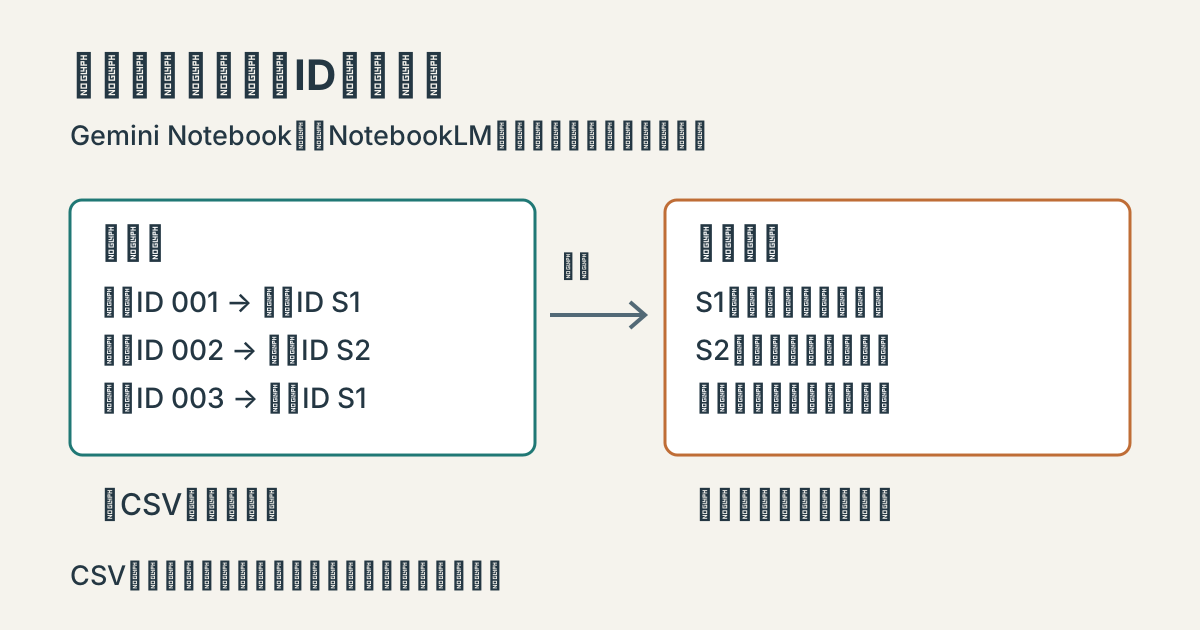
表の生成と、表・引用の保存を分けて確認する
NotebookLMの検索語と、現行名称・利用できる機能を確認する
検索結果にはNotebookLMという名前の記事が多く残っています。Googleは2026年7月16日の公式発表で、NotebookLMをGemini Notebookへ改称すると案内しています。別のサービスへ資料を移す話ではなく、同じ独立した製品の名称変更です。
2026年10月11日に確認したホーム画面でもGemini Notebookの名称が表示されました。本稿のタイトルには、保存方法を探すときに使われる旧名称を含めています。操作する際は、Google公式ヘルプが案内するGemini Notebookと、現在のアカウント画面を基準にします。
古い記事の「表をチャットへ出してコピーする」方法と、Studioのデータテーブルをエクスポートする方法は区別します。機能追加前の記事へ載っていた「直接書き出せない」という説明を、現在のデータテーブルの仕様として扱わないようにします。一方、非公式拡張のCSVボタンをGoogle標準機能と混同しないことも大切です。
機能や上限は、アカウントと提供状況によって確認が必要です。現行の使用量上限案内は、2026年9月2日からコンピューティング量に基づく上限へ変わると説明しています。古いプラン別の一日生成回数を、現在の固定回数として転載しません。
プランなしにも標準の上限が案内されていますが、特定の機能を自分のアカウントで使えるかは画面で確かめます。ボタンが見えないときに、CSV保存のためだけに有料プランを購入したり、拡張機能を入れたりする必要があるとは断定できません。パソコンのブラウザーと公式の提供状況を確認してください。
この教材は、生成回数や有料機能を使わず、保存後の検算をローカルで練習できます。自分の画面でデータテーブルを使える場合に、公式のエクスポート手順と組み合わせて仕上げます。無料アカウントで本稿の操作がすべて実行済み、という報告ではありません。
架空備品3件と、二つの原資料の出典IDを決める
表へ残す情報を、最初に小さく定義します。今回の列は管理ID、項目、金額、単位、出典ID、備考の六つです。管理IDは三桁の文字列で、001、002、003とします。数字に見えても、金額ではなく識別子なので、先頭のゼロを残します。
資料S1を「備品貸出メモ」、資料S2を「交換機の手配メモ」とする架空設定です。S1には、点検・返却の費用1200円と、貸出期間の費用0円が記載されています。S2には交換機の金額が書かれていない、とします。読者の実際の契約や請求に関する数値ではありません。
出典IDは、この教材で表と原資料を対応させるために付けた記号です。Googleが自動的にこの形式を出力するという意味ではありません。書き出された引用情報を確認し、必要なら自分で管理する出典IDを表へ追加します。引用の表示番号をそのまま恒久的な資料IDと扱わないようにします。
管理IDと出典IDは役割が異なります。管理ID001は一覧の一件を表し、S1は原資料を表します。同じS1から001と003の二行を取り出していても、管理IDは別です。資料の数が二つだから表も二行になる、という数え方はしません。
表を作る前に、各列の意味を文章へ残すと確認しやすくなります。「金額は資料に記載された費用で、推計しない」「未記載は未記載と書く」「一行につき一つの確認対象を置く」と決めます。原資料にない金額をAIへ補わせて、見た目だけ完全な表へすることは避けます。
| 管理ID | 項目 | 金額・単位 | 出典ID |
|---|---|---|---|
| 001 | 点検,返却 | 1200円 | S1 |
| 002 | 交換機 | 未記載・円 | S2 |
| 003 | 貸出期間 | 0円 | S1 |
データテーブルと、チャットのCSV文字列を混同しない
チャットへ「CSVで出してください」と依頼すると、CSVのようなテキストが返る場合があります。しかし、その文章をコピーできることと、データテーブルの公式エクスポートを使うことは異なります。引用情報をどこに残したか、改行やカンマが正しい形式かを別に確認する必要があります。
本稿で使う公式の入口は、Studioのデータテーブルです。Googleの案内では、クリックして生成する方法と、鉛筆アイコンから行や列などを指定する方法が説明されています。必要な列を先に決めると、何が足りないかを後から確認しやすくなります。
例えば、架空のS1とS2だけを使って表を作る練習なら、「管理ID、項目、資料に書かれた金額、単位、参照した資料、備考を列にし、未記載を推計しない」と指定できます。これは入力の設計例で、同じ文章から同じ表が出ることを実機で確認したプロンプトではありません。
生成された表には、列名が変わる、複数の項目が一行へまとまる、原資料にない推定が混ざるなどの確認余地があります。書き出し前に、必要な六列があるか、三件の管理対象が別々に残っているかを確認します。保存形式を選ぶ前に、表の中身を照合する段階を置きます。
比較の単位がそろっているかも見ます。費用1200円と期間0日が同じ金額列へ混ざっていると、CSVが正常でも集計には使えません。数字を抽出することと、同じ意味の列へ並べることを分けます。今回の三件は金額を円で扱い、単位を別列に残しています。
表の作成方法を詳しく確認したい場合は、末尾の比較表記事へ進めます。本稿では、表作成の一般論を繰り返すより、できた表から何を保存し、何を照合するかへ進みます。用途によって必要な入口を選べるようにしています。
Googleスプレッドシートの表タブと引用タブを確認する
Google公式の手順では、生成したデータテーブルのその他メニューから、Googleスプレッドシートへのエクスポートを選びます。内容は新しいスプレッドシートの最初のタブへ、引用文献は二番目のタブへ表示される、と案内されています。CSVを保存する前に、二つのタブを確認してください。
レポート内の表を書き出す場合は、各テーブルが別タブへ表示される案内もあります。Studioのデータテーブルと、レポートに含まれる表の手順を混ぜないようにします。どの種類の出力を書き出したかを記録すると、想定と違うタブが出たときに調べやすくなります。
エクスポート後は、表の列と件数だけでなく、引用タブにどの情報が残ったかを見ます。資料名、引用の内容、参照先など、実際に表示された情報を確認します。Googleが常に特定の六列やS1形式のIDを作る、と決めつけて手順を書きません。
表の行と引用情報の対応が分からない場合は、元のノートで該当箇所を見直します。引用タブがあることだけでは、一行ごとの金額の根拠が明確とは限りません。S1、S2のような管理用のIDを加えるなら、どの引用をどの資料へ対応させたかを自分で確かめます。
書き出したスプレッドシート内の変更は、元のGemini Notebookのコンテンツへ同期されません。表の金額を修正したら、修正前の値、原資料で確認した値、修正理由を残します。元ノートへ戻ったときに、修正済みと思って同じ誤りを再利用しないためです。
共有権限も、公式案内ではエクスポート先へ引き継がれないとされています。共同作業をする場合は、そのファイルの現在の共有状態を確認します。ノートを共有済みだから書き出し先も同じ相手が見える、と推測しないでください。表を保存する作業と共有の作業は分けます。
CSVに残す列と、別に保管する引用情報を決める
CSVは一つの表を扱うテキスト形式です。スプレッドシートの複数タブ、セルの色、コメント、数式の仕組み、引用への操作を一つのCSVへそのまま持ち込む形式ではありません。書き出し前に「このファイルで何を受け渡したいか」を決めます。
別ツールへ三件の一覧を渡すなら、表のCSVに管理IDと出典IDを残します。引用情報はスプレッドシートの控え、別の引用CSV、必要な資料の参照記録など、用途に合わせて別に保持します。表.csv一つが保存できても、出典まで保存できたとは報告しないようにします。
出典の控えには、出典ID、資料名、資料の版や確認日、確認箇所、参照先を残すと後から見直せます。実際の資料へ付ける確認箇所は、ページ、節、見出しなどです。この教材のS1とS2は架空のため、実在するURLや引用番号を作って埋めません。
ファイル名にも役割を付けます。例えば備品一覧_20261011.csvと備品一覧_出典控え_20261011.xlsxの組み合わせなら、一覧と根拠の違いが分かります。保存日だけで資料の更新日を表したことにはならないので、出典の確認日は別に記録します。
引用の控えを更新したときに、表側のIDも一致するか確認します。S2をS02へ変えたのに表がS2のままなら、CSVの構文は正しくても対応をたどれません。金額の検算と同じように、IDの照合も保存後の確認条件へ含めます。
個人の資料リンクを保存する場合は、次に読む相手が参照できる資料かを確認します。元のアクセス権を変えて解決する前に、受け渡す必要がある情報と許可されている範囲を整理します。この記事の練習では架空の出典名だけを使い、実在の非公開資料を外部へ渡しません。
保存した表の件数・列・値・出典を照合する
CSVを保存したら、カンマ・引用符・改行を含む3行を読む
スプレッドシートのダウンロード案内では、ファイルから形式を選び、CSVやExcelなどで保存できます。表用のタブを選んでCSVを保存した後、引用用のタブも必要な形式で残します。メニュー名や提供範囲は、現在の画面を確認して使ってください。
CSVで最初に見るのは、見た目の行数ではなく、CSVとして読み取った記録の数です。備考に改行が含まれると、一件の記録がテキスト上の二行以上へまたがります。改行の数だけを数えて「三件が四件になった」と判断しないようにします。
項目の「点検,返却」に含まれるカンマも、列区切りとは区別が必要です。引用符で囲まれたセルの中にあるカンマを、単純なsplitで列へ分けると、六列のはずが増えることがあります。CSV用の読み取り処理で、管理ID、項目、金額などの列を確認します。
備考の担当者は"山田"では、セル内の引用符がCSV上で二重に表されることがあります。CSVを読み戻した値が元の文章と一致すれば、引用符が増えた表示だけで異常とは判断しません。保存されたテキストの形と、読み取られたセルの値を分けて見ます。
次のコードは、六列・三件をCSVへ書き、同じ内容へ読み戻せるかを検査します。Notebookが生成した表を読み込むコードではなく、保存形式の基本を確認するローカル教材です。実際のファイルを確認する場合は、保存したCSVを読み込む部分へ置き換えます。
import csv
import io

fields = ["管理ID", "項目", "金額", "単位", "出典ID", "備考"]
rows = [
    {"管理ID": "001", "項目": "点検,返却", "金額": "1200",
     "単位": "円", "出典ID": "S1", "備考": '担当者は"山田"'},
    {"管理ID": "002", "項目": "交換機", "金額": "未記載",
     "単位": "円", "出典ID": "S2", "備考": "要確認\n代替品未確定"},
    {"管理ID": "003", "項目": "貸出期間", "金額": "0",
     "単位": "円", "出典ID": "S1", "備考": "無償の架空例"},
]
buffer = io.StringIO(newline="")
writer = csv.DictWriter(buffer, fieldnames=fields)
writer.writeheader()
writer.writerows(rows)
saved = buffer.getvalue()
reader = csv.DictReader(io.StringIO(saved, newline=""))
assert reader.fieldnames == fields
restored = list(reader)
assert len(restored) == 3
assert restored == rows
assert restored[0]["管理ID"] == "001"
print("6列・3件・元のセル値が一致")
編集部の実行では、カンマ、引用符、実際の改行、先頭ゼロを含む三件が元の値へ戻りました。検算が通ったのは、作成したこのCSVの往復です。Googleの生成表や、Excelで開いた後の再保存まで検証した結果ではありません。確認した範囲を広げて報告しないようにします。
金額未記載と0円、管理IDの001と数値1を区別する
S2の交換機は金額未記載、S1の貸出期間は0円という架空設定です。未記載を0へ置き換えると、「費用が分からない」という情報が「費用は発生しない」へ変わります。CSVの読み込みが正常でも、判断に使う意味を変えてしまう修正です。
金額を数値列として扱いたい場合は、金額と確認状態を分ける方法があります。金額1200、状態記載あり、金額空欄、状態未記載、金額0、状態記載あり、という列設計です。本稿はまず区別を分かりやすく見せるため、金額列に文字列の未記載を使います。そのまま数値合計する前提ではありません。
一覧の001は管理用の文字列です。表計算ソフトが数値として読めば、表示が1へ変わる場合があります。読み込み時に文字列として扱う列を指定し、保存後も001が残っているか確認します。失ったゼロを後から三桁へ埋めても、原資料で何桁のIDだったか確認したことにはなりません。
この教材のPython csvは、標準の読み取りで文字列を返すため、001が保たれます。Excelや別の業務ツールの自動変換まで同じとは限りません。受け渡す先で取り込んだ結果も確認し、保存前、CSV、取り込み後の三段階で管理IDを比べると、変わった工程が分かります。
文字化けや改行の差が出た場合も、原資料の表を作り直す前に、ファイルの文字コードと取り込み設定を確認します。CSVには文字コードを自動的に説明する列はありません。UTF-8などの想定と、受け手が選んだ設定をそろえ、同じ三件で再確認します。
出典IDから、保存した引用情報へ戻れるかを照合する
保存した表にS1とS2が残っていても、引用の控えにS2がなければ、交換機の未記載を確認し直せません。表にある出典IDが、控え側の出典IDへすべて対応するかを検査します。セルの値が一致する検算へ、対応先が存在する検算を追加する形です。
# この辞書も架空の出典控え。Googleの引用タブの実出力ではありません。
citations = {
    "S1": "備品貸出メモ・架空資料",
    "S2": "交換機の手配メモ・架空資料",
}
used_ids = {row["出典ID"] for row in restored}
assert used_ids <= set(citations)
assert {row["管理ID"] for row in restored} == {"001", "002", "003"}
assert restored[1]["金額"] == "未記載"
assert restored[2]["金額"] == "0"
この検査は、S1とS2という対応先があることを確かめます。金額1200円が本当にS1へ書かれているか、引用内容が正しいかまでは検査していません。対応が存在することと、内容が原資料へ一致することを分け、原資料の該当箇所を人が確認します。
一行に複数の資料を使う場合は、IDをどう持つかを決めます。S1とS2を一つのセルへ入れるのか、対応表を別に作るのかで、取り込み先の扱いが変わります。一件一資料の今回の教材を、複数資料の統合へ無条件で拡張しないようにします。
資料が更新されたら、出典名だけでなく版や確認日を見直します。同じS1でも、初版と改訂版の金額が違うことがあります。CSVの保存日が新しくても、参照した資料が古い場合は内容が更新されていません。必要な確認日と、単なる保存日を分けて残します。
引用情報を失った場合は、似た文章から資料を推測して埋めないでください。元ノートの表と引用を見直し、対応が確認できた行だけを確認済みにします。確認できない行は保留へ分けると、検算済みの一覧と未確認の情報を混ぜずに扱えます。
CSV・Sheets・Excel形式を、保存する目的で比較する
CSVは、一つの表を別ツールへ渡すときに使いやすい形式です。表と引用を複数タブで一緒に見直したいなら、スプレッドシートやExcel形式の控えも候補になります。どの形式を選んでも、生成された内容が原資料と一致することを自動的に証明するわけではありません。
共同で表を確認するなら、スプレッドシートの列や引用タブを見ながら、修正理由を残す方法があります。別ツールへ取り込むのは検算済みのCSV、確認用の控えは複数タブを残した形式、と用途を分けることもできます。CSVを唯一の保存物にするかは、根拠の残し方を含めて判断します。
Excel形式を保存した場合も、元と同じ数式や操作がすべて再現されると決めつけません。書き出したファイルを開き、必要なタブ、列、値、IDが残ったかを確認します。「xlsxだから情報が全部残る」という判断をせず、保存したい項目を確認条件にします。
| 形式 | 使いたい場面 | 保存後の確認 |
|---|---|---|
| 表のCSV | 一つの一覧を別ツールへ取り込む | 六列・三件・ID・文字・未記載。引用控えは別 |
| Googleスプレッドシート | 表と引用をタブで見直す | 表と引用の対応・修正箇所・共有状態 |
| Excel形式の控え | 複数タブを手元で確認する | 必要なタブと値が残るか |
| チャットのCSV文字列 | 小さい表の形式を試す | 構文・引用・原資料を別に照合する |
今回の課題は、生成AIの学習へ進む前にも使える小さな確認作業です。三件の列と出典を照合できれば、次は十件の一覧へ広げて、管理IDの重複や引用の欠落を確認できます。件数を増やす前に、元の三件が保存後も同じ意味で残る状態を作ります。
FAQと、原資料へ戻る確認順序をまとめる
確認の順序は、元資料、生成表、書き出した表と引用、保存したCSV、取り込み先の表示です。どの段階で列や値が変わったかを記録します。最終のExcel画面だけを見て、AIが出力を間違えたと決めると、保存や取り込みの自動変換を見落とします。
三件が四件に見えたら、改行を含む備考をCSVとして読んだか確認します。六列が七列になったら、項目のカンマを列区切りとして扱っていないか見ます。001が1なら、取り込み時の型を確認します。未記載が0なら、どの工程で置換したかを調べます。
出典が消えた場合は、表用タブだけをCSVへ保存し、引用用タブの控えを残していない可能性を確認します。これはCSVの構文エラーではなく、保存する範囲の問題です。引用が必要な業務へ表を使うなら、引用の控えがたどれる状態になるまで確認済みとしません。
実務へ渡すメモには、表の目的、対象資料、対象件数、列の定義、保存形式、未確認の行を短く残します。例えば「架空資料S1・S2から三件、金額未記載一件、表CSVと出典控えを分けて保存、管理ID三件を照合」の形です。検算の完了範囲が相手へ伝わります。
よくある質問
Q. データテーブルから直接CSVを保存する手順ですか?
本稿は、Google公式が案内するスプレッドシートへのエクスポートを入口にし、その後にCSVで保存する手順です。非公式拡張の直接CSVボタンを、標準機能として案内していません。
Q. 引用タブの内容も、表のCSVに入りますか?
CSV一つで複数タブを保持することはできません。表に出典IDを残し、引用タブの情報を別の控えとして保存し、IDから対応を確認します。
Q. 書き出した表の修正は、元ノートへ同期されますか?
公式案内では、エクスポート先で行った変更は元のGemini Notebookへ同期されません。原資料で確かめた修正内容と、修正したファイルを記録してください。
Q. スマホアプリでも同じ画面で操作できますか?
公式ヘルプはモバイルアプリで機能の制限がある場合を案内しています。本稿のエクスポートは公式のブラウザー手順を基準にし、アプリに同じボタンがあると断定していません。
Q. NotebookLMとGemini Notebookは別のサービスですか?
Googleの2026年7月16日の発表では、同じ独立した製品の名称変更として案内されています。検索には旧名称が残るため、現在の操作や上限は現行の公式画面とヘルプで確認します。
用途に合わせて次の確認へ進めます。
- 資料から比較表を作り、条件と出典を照合する:表作成の前提を見直す場合。
- NotebookLMのソース更新を確認する:参照資料の版が変わった場合。
- PDFを読み込めないときの確認:原資料の取り込みで止まった場合。
- CSVの先頭ゼロと文字コードを確認する:保存後のIDや文字が変わった場合。
- 事務職の生成AI練習課題を選ぶ:次に小さく試す業務を決める場合。