
NotebookLMのメモを質問や資料づくりに使いたいときは、メモを開いて「ソースに変換」を選び、参照するソースを確認します。ただし、自分の要約をソースにした場合、その引用は要約に書いた内容の場所を示します。元の案内まで確認できたかは、別に確かめる必要があります。
対象は、読み込んだ資料を学習メモへまとめ、後日もう一度使いたい社会人です。現行公式ヘルプではGemini Notebookという名称が使われています。本稿はNotebookLMで検索する人にも分かるよう、メモの保存・ソース変換・引用先の違いを、架空の研修案内で整理します。
確認日:2026年10月14日。Googleのメモ作成・変換ヘルプとチャット・引用のヘルプ、ソース追加のヘルプを参照しました。本稿の研修案内・要約・質問例は編集部作成です。サービス上で得た実際の回答や、受講した講座の記録ではありません。
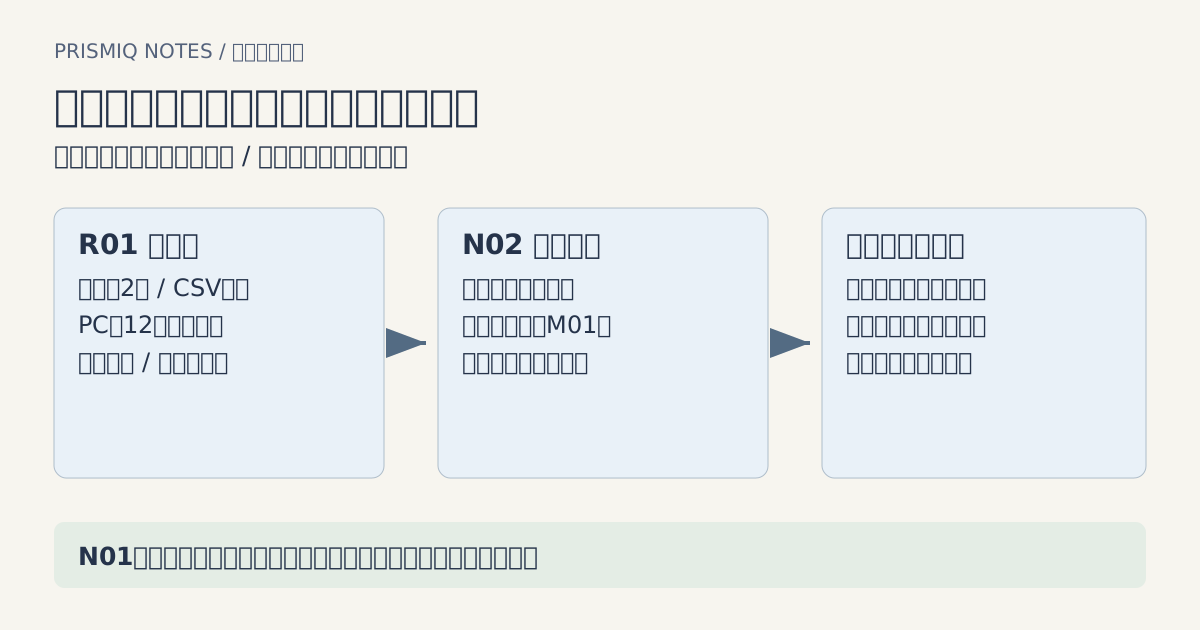
メモの保存とソース変換を、何を残したいかで選ぶ
手書きメモと、チャット回答を保存したメモは同じではない
Googleの現行ヘルプは、メモを自分で新しく作る方法と、チャットの回答をメモへ保存する方法を区別しています。前者はテキストを入力・貼り付ける入口、後者は気に入った回答を保存する入口です。何を残したいのかで選びます。
チャット回答を保存したメモは、公式に編集できないと説明されています。回答を直したいときに、保存済みの文章をそのまま書き換えられると思い込まないでください。自分の訂正や気付きは、別の手書きメモとして内容と根拠を残す方法を考えます。
自分の手書きメモには、原資料の整理だけでなく、学習の進み方や疑問を書けます。例えば「CSVの列名エラーをまだ説明できない」「質問する前に入力例を作る」という記録です。これは自分の状態であって、研修案内が示す参加条件とは異なります。
一方、回答を保存する場合は、どの資料を参照して質問した回答かを控えます。回答だけが残っても、対象のソースや確認日が分からなければ、後から条件の変化を追いにくくなります。メモのタイトルへ資料名や日付を入れると、見分ける手掛かりになります。
本稿では、原案内をR01、要約メモをN01とN02、自分の追記をM01と呼びます。これらは教材上の名前です。サービスがこのIDを自動で用意するという意味ではありません。役割の違う情報を、短い名前で取り違えずに比べるために使います。
メモを何枚も保存することを学習の目標にしないでください。一枚の中で、確認済みの事実、自分の疑問、次にやることを分けて説明できる方が、後日利用するときの判断材料になります。枚数が増えたことと、理解が進んだことは別です。
保存された引用を開き、原文の前後を確認する
チャットの公式ヘルプでは、回答をメモとして保存すると、表やクリックできるインライン引用も含む元の形式が残ると説明されています。資料の要点をもう一度確認したい場面では、本文だけを別の場所へコピーする前に、引用をたどれる状態で保存する利点があります。
引用を見るときは、番号が付いているかだけでなく、何というソースのどの箇所へ移動するかを確認します。元案内へ移動して開催条件を読めたのか、自分の要約メモが変換されたソースへ移動したのかで、確認できた範囲が変わります。
例えば「録画はありません」という文が原文にあるのに、要約に「録画あり」と書いてあれば、その要約を引用する回答にも同じ誤りが入る可能性を考えます。引用先に録画ありと書いてあることを確認しても、原資料がそう案内していると確認したことにはなりません。
前後の文脈も読みます。「二回目の実習のみPCが必要」という条件から、PCが必要という部分だけを抜き出すと、初回にも必要と受け取られかねません。引用が指した一文の近くに、対象や例外が書かれていないかを確かめます。
後日提出する学習メモには、資料名、確認した箇所、確認日、残った疑問を記載すると、自分でも説明しやすくなります。引用番号だけをコピーしても、別の場所で同じように開けるとは限りません。相手が原資料へ戻るための情報を残します。
複数資料の条件を表へ整理する人は、NotebookLMで比較表と根拠を確認する練習を参照できます。本稿では比較するサービスを増やすのではなく、自分の要約を再利用したときの引用先に絞って確認します。
一つのメモをソースに変換し、選択対象に入ったか確かめる
一つのメモを変換する公式手順は、メモを開き、ソースに変換を選ぶものです。すべてのメモをまとめて変換する手順も案内されていますが、初めの確認では一つだけを対象にすると、何が追加されたかを追いやすくなります。
変換する前に、メモのタイトルと本文を読みます。未確認の案、誤りが残った要約、古い案内が混ざっていないかを判断します。本稿のN01は意図的に条件を変えた負例なので、そのまま参照候補へ入れません。N02は原文との対応を先に点検します。
変換後は、質問の対象になるソース一覧で、何という名前の資料が追加されたかを確認します。その資料を選んでいるか、元案内も選んでいるかを見ます。メモを保存しただけの状態と、質問で参照するソースとして使う状態を混同しないためです。
既に似た名前の要約がある場合は、確認日や版を見分けられる名前にします。例えば「研修案内要点・10月14日確認」という形です。長いタイトルを付けることより、どの案内を整理したものかを自分が追えることが大切です。
本稿は、変換済みソースと元のメモの自動同期を、確認していない仕様として断定しません。メモを直したら、質問で選ぶソースにも同じ訂正が入ったかを別に確認します。図の矢印も、情報を整理する経路であり、自動更新を表していません。
古い内容が残る問題を調べる場合は、NotebookLMの更新が反映されないときの確認へ進んでください。本稿の主題は、変換前に何を確かめ、その後の引用をどう読むかです。資料の同期方式全体は別の記事で扱います。
ソースを選ぶときは、原案内と自分の追記を分ける
質問で使う資料を選ぶことは、答えの根拠の範囲を決めることでもあります。原案内だけを選ぶ質問、自分の追記だけを読む質問、両方の違いを調べる質問は、目的が異なります。何を知りたいかを決めてからソースを選択します。
原案内を読む目的なら、開催日、回数、参加条件などを、その案内に基づいて整理してもらいます。自分の追記を読む目的なら、残っている疑問や次に確認する作業を整理します。自分が困っているという記録から、主催者の制度を推測しないでください。
例えばM01には「11月5日は残業の可能性がある。録画を後から見られるか確認したい」と書きます。この文章は自分の予定と疑問です。録画を提供すると案内された事実ではありません。原案内に録画なしとあれば、両者の違いを確認して学習計画を考えます。
用途ごとに分けると、質問も短くできます。「原案内の参加条件を列挙」「M01の未解決の疑問を整理」「R01とN01で異なる条件を示す」という三つは別の依頼です。一度に「全部まとめて学習計画を作って」と頼むより、何を照合するかが見えます。
根拠の種類もメモ内で明示します。原資料から読んだ項目は資料の記載、自分が決めた時間割は個人の予定、分からない点は要確認と分けます。後から同じノートブックへ戻った自分が、どれを事実として使えるか判断できます。
| 目的 | 主に見る資料 | 混ぜない情報 |
|---|---|---|
| 主催者の開催条件を読む | R01 原案内 | 自分の希望を開催条件へ置き換えない |
| 自分の次の作業を整理 | M01 個人の追記 | 未解決の疑問を確認済みへ変えない |
| 要約の誤りを探す | R01とN01を照合 | 引用付きだから正しいと判定しない |
| 確認した要点を復習 | N02と必要な原文 | 要約で省いた条件を忘れない |
スマホで見つからないときは、公式の対応範囲を確認する
現行のメモ作成ヘルプには、モバイルアプリがこの機能に対応していないという注意が記載されています。アプリに変換ボタンがない状態を、すぐに故障と判断しないでください。利用しているのがアプリかブラウザかを確認します。
本稿の変換手順は、パソコンのブラウザで公式に案内されているメモ操作を前提にしています。スマホのブラウザなら同じ操作ができる、と未確認のまま断定する記事ではありません。実際の画面と、その環境の公式案内を照合してください。
移動中の学習では、何を残したいかを先に決めます。原文の条件を確認する、疑問を控える、後で変換する候補を決めるなど、機能が使える環境へ戻る前の準備はできます。ボタンを探すことだけに時間を使わず、残した情報の意味を整理します。
環境を切り替えたら、同じノートブックを開いているかも確認します。似た名前のノートブックがあると、保存したメモが見当たらない理由を、操作の不具合と取り違える場合があります。タイトル、対象資料、メモの役割を控えておくと確認しやすくなります。
共有されたノートブックでは、自分にできる操作の範囲も確認します。変換や編集のためだけに権限を増やす判断を急がず、必要な作業が自分の権限でできるかを確認してください。本稿は共有設定の変更や、他人の資料を再公開する手順は扱いません。
また、利用上限や料金を理由に有料プランを選ぶ前に、現在の環境と必要な機能を確認します。この教材は有料機能を購入することを前提にしません。上限の一覧を古い記事から転記して、必要のないプラン変更を勧めることもありません。
研修案内・要約・追記を比べ、再利用するメモを仕上げる
架空の原案内を読み、残す条件を先に決める
ここからは、実際の回答を評価した記録ではなく、手作りの資料を読み合わせる練習です。まずR01を原案内として読み、要約へ残すべき条件を決めます。サービスを開かなくても、紙やメモアプリで同じ照合を練習できます。
R01:CSV読取確認の研修案内(編集部作成・2026年10月14日版)
開催:2026年11月5日、11月12日の2回。各19:00〜20:00。
対象:PythonでCSVを読み込んだ経験がある人。
内容:列名の確認と、読み込み後のID・値の照合。
持ち物:11月12日の実習のみ、自分のPCが必要。
録画:提供しません。
質問:当日のライブ時間内に受け付けます。
申込締切:2026年10月30日。
料金:この案内には記載していません。
残す項目は、日付、回数、時間、対象、PCが必要な回、録画の有無、質問方法、締切、料金の記載状態です。全部を同じ長さで要約する必要はありませんが、参加の判断に関わる条件は、省いて意味が変わらないようにします。
例えば二つの日付を「11月に開催」と縮めれば、日程調整には使いにくくなります。「毎週木曜」と書くと、二回だけという範囲が失われる可能性があります。今回の要約は日付を二つ残し、回数も2回と明記する方針です。
対象の「CSVを読み込んだ経験」も重要です。完全初心者向けと書き換えれば、申込を判断する人へ違う前提を伝えてしまいます。研修内容が入門的に見えることから、対象条件を推測で緩めないでください。
料金は未記載です。無料や0円と補うことはできません。同じ案内の締切や開催日が明確でも、料金まで確認できたわけではありません。未記載と書くことで、申込前に何を確認する必要があるかを残せます。
WebページやPDFから資料を追加する段階で情報が抜ける場合は、Web URLソースの読取範囲の確認やPDF取込の切り分けを参照してください。この練習は、R01の全文が手元にある状態から始めます。
意図的に誤ったN01と、条件を保ったN02を比べる
次のN01は、短くする途中で条件を変えてしまった負例です。AIが実際に返した文章ではありません。読みやすく短い文章でも、元の案内と違う内容を含むと、再利用に適さないことを確かめるために作っています。
N01:そのまま再利用しない要約の例
11月は毎週木曜に初心者向けCSV研修。各1時間。
両日PCを用意し、後から録画で復習できる。
質問はメールでも可能。無料なので10月30日までに申し込む。
N01は、回数と対象、PCの条件、録画、質問方法、料金が原文と異なります。各1時間と締切だけが合っていても、要約全体を確認済みとして採用できません。部分的な一致を、その文章全体の正しさへ広げないことが確認点です。
次のN02は、R01との照合に使う編集部作成の修正例です。読みやすさを優先しつつ、参加判断に必要な条件を残します。ここに書いていない事項まで、確認済みであるとは表現しません。
N02:原案内と照合する要約の例
CSVを読み込んだ経験のある人向け。11月5日・12日の2回、各19〜20時。
PCが必要なのは12日の実習。録画はなし、質問は当日のライブ時間内。
申込締切は10月30日。料金は案内に未記載なので、申込前に確認する。| 比較項目 | N01の問題 | 原文に戻って残す内容 |
|---|---|---|
| 開催回数 | 毎週と書き、範囲が曖昧 | 11月5日・12日の2回 |
| 対象者 | 初心者全般へ広げた | CSVを読み込んだ経験がある人 |
| PC | 両日必要へ広げた | 12日の実習のみ |
| 録画 | ありへ反転 | 提供なし |
| 質問 | メール対応を補った | 当日のライブ時間内 |
| 料金 | 無料と推測 | 案内には未記載 |
この比較表は、単語が同じかを数えるものではありません。録画なしという否定、実習のみという限定、未記載という状態を残せたかを調べます。短い要約をさらに短くする前に、判断に必要な条件が変わっていないかを読んでください。
N02にも原資料の名前と確認日を付けます。後日別の案内が出たら、その要約がどの版に基づくかを判断するためです。開催日が違う新しい案内を追加しただけで、以前の要約を同じ資料として扱わないようにします。
個人のM01を加え、事実と希望の区別を練習する
M01は、受講を検討する架空の学習者の追記です。「5日は残業の可能性がある。12日は自分のPCを使える。CSV読取を一度復習したい。料金を問い合わせたい」と書きます。これらは学習者の予定や状態です。
R01が示す開催条件とM01を比べると、5日の参加可能性、前提となるCSV経験、料金という確認点が見つかります。しかし、ここから「初回を録画で受講できる」と結論を作ることはできません。原案内は録画なしと書いています。
学習計画を作るなら、「5日に参加できるか本人が予定を確認」「CSV読取を復習」「料金の問い合わせ内容を整理」のように、自分が行う作業へ落とします。主催者が提供すると書いていない支援を、利用可能なサービスとして追加しないでください。
追記の中でも、既に確認したことと、これから確認することを分けます。自分のPCを使えるという自己申告と、主催者にPC仕様を確認したという記録は別です。確認した日時や根拠がないものを、確認済みの欄へ置かないようにします。
質問例は「R01の開催条件とM01の予定を別の欄へ整理し、判断できない点を要確認と記す」です。出力の期待値は、R01欄に録画なし、M01欄に5日の予定確認、要確認欄に料金が残る形です。これは期待する構成で、サービスが同じ回答を返した実測ではありません。
自分の追記をソースにする利点は、次の作業を整理するときの文脈を残せることです。一方、公式情報を判断する根拠として使うときは、追記の記憶や希望が混ざっていないか注意が必要です。メモの役割をタイトルと本文の両方で明示します。
同じ質問を、原案内だけ・要約だけ・照合用に分ける
まず「原案内R01に基づき、開催日・対象・録画・料金の記載状態を整理してください」という質問を考えます。期待するのは、二日の日付、CSV経験が必要、録画なし、料金未記載という四つです。答えを採用する前に各項目を原文へ戻って確認します。
次に、要約N01だけを資料として選んだ状態を考えます。同じ質問でも、参照対象には無料や録画ありという誤りが含まれています。どんな回答になるかを本稿は実測していませんが、引用先がN01であれば、元のR01を確認したことにはならないと判断できます。
最後は「R01とN01を項目ごとに比べ、異なる条件を原文に基づいて示してください」という照合用の質問です。回答に差が示されたら、比較表の六項目へ戻ります。差が出なかった場合も、N01に誤りがないと即断せず、手元の原文と読み合わせます。
この三つの質問を同じノートブックで試す場合は、その都度選ぶ資料を控えます。「何を質問したか」だけでなく「何を選んで質問したか」が、結果を読むときの条件になります。見た目が同じ質問文でも、資料の範囲が違えば確認できることは異なります。
引用を確認する票は、質問、選択ソース、引用先の資料名、原文の該当項目、採用・保留、次の確認という六欄で作れます。引用先の文章を全文転載する必要はありません。自分の資料名と要点を残し、元の場所へ戻れるようにします。
メモをソースへ変換して何度も再要約すると、元の条件が少しずつ失われる場合を考えます。毎回の短縮を無条件で進めず、重要な日付・対象・否定・限定・未記載が残っているかを確認します。原資料を手元に保つ理由は、最後の要約だけではその変化を追えないためです。
表を外へ保存するときも、元のソースへ戻る情報を残してください。NotebookLMの表をCSVへ保存するときの引用確認では、表と引用情報を分けて保存する確認を扱います。本稿のメモ変換と、外部ファイルへの出力は異なる工程です。
FAQと、次の復習へ渡す一枚のメモ
仕上げるメモは、先頭に資料名と確認日、その下に確認した条件、未確認の項目、個人の予定、次の作業を分けます。R01のケースなら、2回という開催範囲を残し、料金は要確認、自分の5日の予定は個人の事情として記載します。
メモを読み返すときは、開催条件を見たかったのか、学習の振り返りをしたかったのかを考えます。条件が必要なら原案内へ、自分の進み方ならM01へ戻ります。すべてのメモを同じ「学習資料」として扱うより、目的に合う入口を選べます。
学習用の問いを作る場合は、「録画はあるか」「PCが必要なのはどの回か」「料金について何が確認できるか」など、条件の違いが分かるものにします。「この研修は良いか」という広い問いだけでは、原文で確認できる範囲を超えた評価が混ざりやすくなります。
独学を続けやすい人は、引用先を開いて原文と比べ、自分の解釈を別の欄へ書ける人です。質問先を検討したい人は、どの条件を残すか、資料と自分の予定をどう分けるかで迷う人です。サービスの操作ができることだけで、情報の検収まで学べたとは考えません。
講座を比較する前に、目的と経験別のスクール一覧で業務活用の入口を確認できます。NotebookLMを扱う教材の有無、このような原文照合を質問できるか、前提となる文書整理の知識は各サービスへ確認してください。本稿は特定の講座を受講した感想や申込の判断を代行する記事ではありません。
メモのソース変換と引用のよくある質問
Q. 手書きメモとチャット回答を保存したメモは、どちらも編集できますか?
作成方法を分けて確認します。現行公式ヘルプは、新しいメモへ入力・貼り付ける方法と、チャット回答を保存する方法を案内し、保存した回答のメモは編集できないと説明しています。訂正は自分の追記として根拠とともに分けて残します。
Q. メモをソースへ変換する手順は?
現行公式の一件ずつの手順は、メモを開いてソースに変換を選ぶものです。変換前に内容を確認し、変換後は追加されたソース名と、質問に使う選択対象を確かめてください。
Q. メモに保存すると引用はなくなりますか?
チャットの公式ヘルプは、回答を保存すると表やクリックできるインライン引用も含む元の形式が残ると説明しています。引用番号の有無だけでなく、資料名と前後の文脈を開いて確認します。
Q. 変換した要約を引用していれば、元資料も確認済みですか?
要約への引用は、その要約に何が書いてあるかの手掛かりです。元の案内を確認できたかは別に調べます。本稿のN01は意図的に条件を変えた負例なので、R01の原文へ戻って照合しないまま採用しません。
Q. スマホアプリにソースへ変換が見当たりません。
2026年10月14日に確認したメモ作成の公式ヘルプには、モバイルアプリがこの機能に対応していないという注意があります。本稿の変換手順はPCブラウザの案内を前提にし、スマホブラウザで同じ操作ができるとは未確認のまま断定しません。