
NotebookLMのチャットビューで資料が非表示になっても、相手のソースへのアクセス権がなくなったとは判断できません。 共有する前に、渡す相手、ソースの本文、保存したメモ、作成済みの出力を確認し、その相手へ見せてよい資料だけで共有用の内容を作ります。
この記事は、同僚や勉強会の参加者へノートブックを渡したい人向けです。現行のGoogle公式ヘルプではGemini Notebookという名称が使われていますが、本稿では検索で使われるNotebookLMという名称も併記します。「チャットのみ」という検索語と、現在の公式資料にあるチャットビューを、同じアクセス制限と決めつけないでください。
一次資料確認日:2026年10月15日。ノートブック作成と限定共有、公開ノートブック、チャットとメモ、ソースの追加とDriveへのアクセス、仕事・学校アカウントの案内を確認しました。以下は編集部作成の机上演習です。実際の資料のアップロード、共有、権限変更、相手側アカウントでの検証は行っていません。
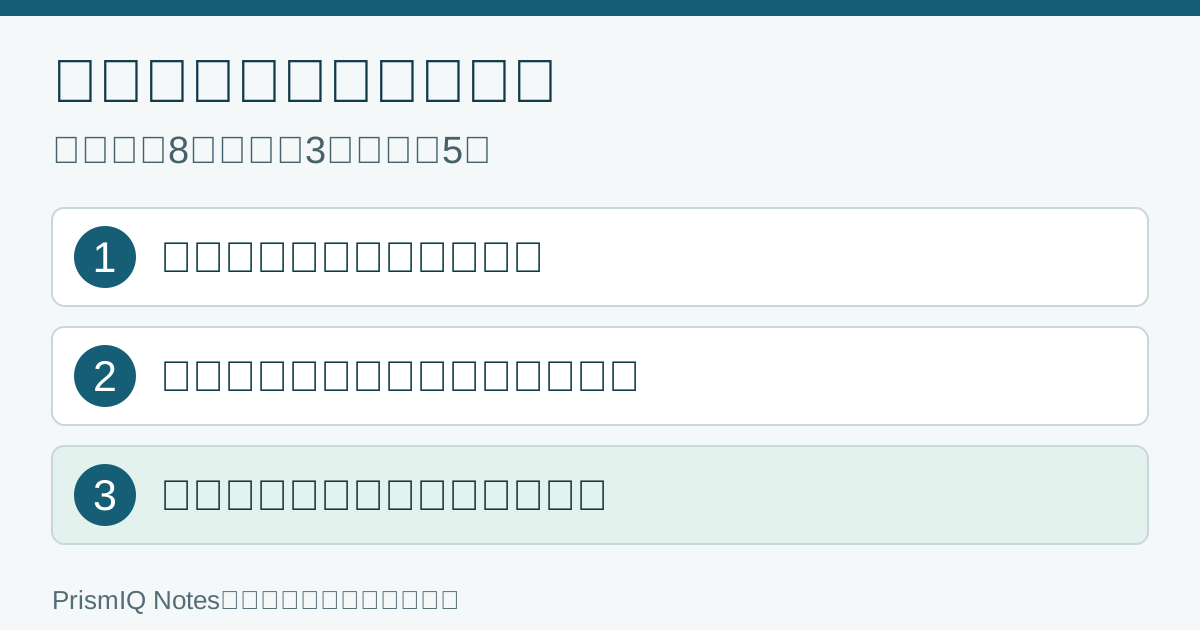
相手に見える範囲を、表示とアクセス権に分ける
閲覧者と編集者で、できる操作が違う
限定共有を考えるときは、まず相手が資料を読むだけか、共同で直す必要があるかを整理します。読むことが目的の勉強会参加者と、資料を管理する共同担当者では、求める操作が違います。「共有する」という一つの言葉だけでは、この違いが分かりません。
Googleの限定共有の案内では、閲覧者は共有されたソースとメモを読み、編集者はソースやメモの追加・削除、さらに他の人との共有も行えると説明されています。役割を選ぶ前に、相手へ必要な操作を一行で書き、過不足がないか確認する材料にします。
例えば架空の勉強会で「参加者がFAQの根拠を読む」ことが目的なら、資料を書き換える役割まで必要とは限りません。一方、「運営の二人が案内文を共同更新する」なら、更新担当の範囲を先に決めます。便利そうだから全員へ同じ役割を渡す、という決め方を避けられます。
役割と資料の内容も別に考えます。閲覧だけなら渡してよい、という結論にはなりません。読む権限でも、資料の本文を知ることはできます。社外へ出せない個別連絡先が入っているなら、読み取り専用の設定へ変えるだけで共有可能な内容になるわけではありません。
相手の一覧には、対象、目的、必要な操作、対象資料、確認担当を並べます。本稿の教材なら、参加者、案内の確認、読む、公開版の研修案内、運営担当という一行です。担当者が変わった後も、なぜその範囲へ渡したかを説明できる形になります。
会社や学校のアカウントでは、利用できる共有機能や管理方針が異なる場合があります。操作項目が出ないときは、別の個人アカウントへ資料を移す前に、組織の利用条件と公式案内を確認します。本稿は管理者設定を変更する手順ではなく、内容と目的を整理するための確認方法です。
チャットビューを、資料のアクセスを取り消す設定と混同しない
現行の限定共有と公開共有の公式ヘルプは、チャットビューのリンクで資料が非表示になっても、閲覧者がソースや生成物へアクセスできる場合があると注意しています。初期画面を見やすくすることと、元のアクセス権をなくすことは別の話です。
そのため「チャット画面だけを見せれば、入れた資料は読まれない」とは判断しません。共有相手へ渡せない本文が残っているなら、表示が隠れることを共有可否の根拠にしないでください。確認する対象は、最初に見えたパネルだけでなく、ノートブックへ含めた内容です。
教材では、公開版の案内と内部の連絡メモが同じノートブックにある状態を考えます。参加者には案内だけが必要です。この場合、内部メモを残してチャットビューへ誘導するより、参加者向けの内容を別に整理するほうが、何を渡すか説明できます。
「チャットのみ」という名前の機能や昔の画面が紹介されていても、今の環境のチャットビューと同じ仕組みだと決めつけません。アカウントの種類、使っている画面、現行の公式説明を照合します。項目名が似ていることだけでは、相手がどこへアクセスできるかを確認したことにはなりません。
また、ソースの一覧が見えない状態でも、回答に本文の内容が現れることを考えます。例えば参加者が「連絡先を一覧にして」と質問できる資料構成なら、最初の画面を簡潔にしたことは、連絡先を渡してよい理由にはなりません。必要な情報だけを入れた構成を先に考えるべきです。
本稿では、非表示の資料へ到達する方法を試したり、アクセスの制限を回避したりはしません。重要なのは、到達できるかを攻撃的に調べることではなく、公式が示す注意を踏まえ、見せてよい内容へ整理することです。共有前に本文の範囲を説明できるか確認してください。
| 確認するもの | 分かること | それだけでは分からないこと |
|---|---|---|
| チャットビューの初期画面 | 最初に見える表示の構成 | 相手の基礎的なアクセス権が失われたか |
| 相手と役割の設定 | 誰へどの役割を渡す構成か | 本文をその相手へ渡してよいか |
| ソース本文の確認 | 資料にどの情報が入っているか | 保存済みのメモや出力にも残っていないか |
| 共有用の内容一覧 | 今回渡す資料と目的の対応 | 別の場所へ書き出したファイルの共有状態 |
個人のチャット履歴と、保存したメモを別に確認する
公式のチャット資料では、チャット履歴は保持され非公開である一方、回答をメモへ保存して使えることを説明しています。履歴が非公開という説明だけで、ノートブック内に保存した回答も同じ扱いになるとは考えないでください。限定共有の案内ではメモも閲覧対象です。
教材では、内部の打ち合わせで作った回答を「次回の説明用」というメモへ保存した状態を用意します。回答には、公開案内の内容に加えて、まだ確認していない費用案が含まれます。このメモを参加者へ渡す構成なら、元のチャット画面を見せるかどうかとは別に、メモの内容を確認します。
メモの見出しが「研修案内」でも、本文に別の情報が混ざる可能性があります。名前から内容を推測せず、全文と根拠を確認してください。今回の共有に必要な範囲が日時と申込方法なら、未決定の費用案を渡す理由はありません。
回答をメモへ保存した後、ソースへ変換して再利用した場合も、登録した本文を確認します。元資料、回答、保存メモ、ソース化した本文という段階があると、どこから推測が入り込んだかを見失いやすくなります。NotebookLMでメモをソースへ変換するときの引用確認が関連します。
共有用の整理では、ソース一覧とメモ一覧を別々に確認します。ソースが三件でも、内部向けのメモが一つあれば、そのメモも対象です。「使っていないから読まれない」と推定せず、保存された内容と今回の共有目的を照合します。
教材の確認欄には、メモ名、元にした資料、引用箇所、未確認の文、共有対象を残します。自分で作った表現であっても、未公表の情報を含むなら保留する理由になります。個人の作業記録と配布する内容を、タイトルだけではなく本文で分けられます。
Driveの元資料と、ノートブック内のソースの関係を記録する
現行のソース公式資料は、ソースをコピーまたは同期された文書として説明しています。Driveから取り込む場合には元ファイルの権限が関係し、アクセス権を失った資料や削除された資料は、ノートブック内でも参照できなくなるとしています。昔の「一度取り込めば原本と無関係」という説明へ単純化しません。
ただし、元のDriveファイルを開けるかだけを見て、ノートブック全体の共有可否を判断することも避けます。ソースの登録経路、共有先、保存したメモ、作成済みの出力は別の確認対象です。元資料が見えない相手へ、何がどの形で渡るかを推測だけで決めないでください。
教材では、社内向け原本から公開部分を取り出した案内を考えます。原本に内部連絡先が含まれるなら、公開用の短い本文を作り、その内容だけを共有候補にします。原本全体を入れた状態で「その部分は答えないで」と指示することを、本文の選別の代わりにしません。
確認表に、Driveから選んだのか、手元のPDFをアップロードしたのか、テキストを貼ったのかを記録します。同じ題名でも、登録経路が違えば、更新やアクセスの確認先が変わります。ファイル名が一致するだけで、同じ本文と同じ共有状態が保たれるとは限りません。
元資料が更新された場合も、今回渡す内容が新しいかを確認します。NotebookLMで資料更新と回答を照合する手順を使い、本文が変更された段階と、以前に作った出力が変更された段階を分けます。同期があることから、すべての配布物の内容まで確認済みとは言えません。
アクセスできなくなった資料がある場合は、管理担当者へ対象と目的を伝えます。問題を解消するために原本を一般公開したり、個人用の場所へコピーしたりする前に、組織が認める扱いを確認してください。必要な閲覧と、広い公開を同じ解決方法にしないことが判断の助けになります。
ノートブック、生成物、書き出したファイルを別々に点検する
共有する対象は、ノートブックだけとは限りません。音声解説、レポート、比較表など、作成した出力だけを渡す場合もあります。どのリンクを渡すかと、相手がどの内容を読めるかを、対象ごとに記録すると整理できます。
公式の公開ノートブック資料は、ノートブックの公開と、生成されたコンテンツへの対話を案内しています。作成のヘルプには、公開ノートブックの生成物を共有する際、アカウントへログインせず表示できる場合もあると説明があります。ノートブックを見る条件を、別の共有リンクへそのまま当てはめないでください。
書き出したGoogleドキュメントやスプレッドシートについても、作成ヘルプはノートブックの共有権限が引き継がれないとしています。今回の共有設定を確認しただけで、別ファイルの相手や範囲も確認できたとは判断しません。渡すファイル単位で状態を確認します。
教材では、公開版の比較表をPDFとして配る場合を考えます。PDFだけが目的なら、PDF本文、出典、日付、配布先を確認表へ書きます。ノートブックのソースに関する確認と、配るPDFの確認を分けることで、誰へ何を渡したかを説明できます。
比較表の内容そのものは、NotebookLMで比較表の根拠を確認する方法も参考になります。共有範囲が合っていても、料金や条件の根拠が古い比較表では、読む人の判断を助けられません。アクセスと内容の正確さは両方の確認が必要です。
音声を配る場合も、ソース本文にない説明が増えていないかを確認します。NotebookLMの音声解説を原文と照合する方法で、配布前の内容確認を進められます。聞きやすさだけでなく、相手へ渡すべき情報が合っているかを見るための作業です。
架空資料8件を選別し、共有用の内容を説明できる形にする
参加者へ渡す目的を、日時・申込方法・FAQに限定する
ここからは、架空の研修「資料整理の練習会」を使います。参加者へ伝える目的は、開催日時、申込方法、公開済みのFAQを読めるようにすることです。社内の運営事情や個別連絡先、まだ決めていない費用案は、今回の目的に含めません。
この目的から、共有前の基準を四つ作ります。参加者に必要な内容であること、配ってよい範囲を確認できること、本文に内部情報が混ざっていないこと、日付と根拠が現行であることです。一つでも分からない項目があれば、候補へ進めず保留理由を残します。
対象を参加者に限定したから、どの内部資料も渡せるわけではありません。参加者の中には、社外の人や初めて受け取る人もいる設定です。誰が受け取るかを具体化すると、運営だけに必要な情報を共有用へ入れる理由がなくなります。
本稿の「候補」は、内容整理の次へ進める資料という意味です。公開の承認を済ませた状態や、サービス上のアクセス検証が完了した状態を表しません。実際に使う際は、資料の管理者が内容と範囲を確認し、使うアカウントの条件に沿って操作します。
教材は画面を操作せず、資料名と本文の要点を書いたカードとして確認できます。まだサービスを使ったことがない人でも、何を渡すかを考える練習になります。製品の機能を先に試す前に、共有する必要のある情報を選べるようにする課題です。
目的を増やす場合は、基準も更新します。例えば運営担当への引き継ぎなら、確認先や対応手順が必要になる場合があります。その新しい目的を、参加者向けの公開案内と同じ基準に押し込まず、別の受け渡しとして整理してください。
8件の資料を、候補3件と保留5件へ分ける
| 資料 | 教材上の判定 | 理由と次の作業 |
|---|---|---|
| A 自作の公開案内 | 候補 | 日時と申込方法が現行。公開用本文を確認済みという設定 |
| B 個別の連絡メモ | 保留 | 参加者には不要な担当者連絡先が混ざる |
| C 未決定の費用案 | 保留 | 参加費が決まっていない。公開案内と分ける |
| D 公開部分を含む内部原本 | 保留 | 公開部分以外の内部情報も本文にある |
| E 回答を保存したメモ | 保留 | 確認前の費用案が回答に混ざった設定 |
| F 自作の架空教材 | 候補 | 実在の個人情報を含まず、配布を認めた練習用本文 |
| G 前回の案内 | 保留 | 日時と申込先が旧版。現行資料と照合する |
| H 公開版FAQ | 候補 | 出典と更新日を確認した参加者向けの回答 |
A、F、Hは目的に合う内容として候補にできます。BからEは、資料を隠して見せる方法へ変えても、本文を渡せる理由が整いません。Gは内部情報がなくても古いため保留です。共有できる範囲と、今の案内として使える内容を別に見ています。
八件を三件へ減らした数字は、NotebookLMの安全性の評価ではありません。編集部が作った条件を、一つずつ判断した教材の結果です。現実の八件を同じ名前で分類しただけで、共有が適切になるわけでもありません。本文、権利、目的、日付を実際の資料で確認する必要があります。
この演習では、「誰にとって必要か」という視点が役立ちます。Bの担当者連絡先は、運営の内部連絡には必要かもしれません。しかし参加者向けの案内に必要な申込窓口とは異なります。窓口の公開情報だけを案内へ書くなど、目的に合う別の本文を考えられます。
Cの費用案は、仮と書いてあっても参加者が現行料金だと受け取るかもしれません。未決定の数字を公開版へ混ぜない理由を、画面の設定とは別に説明します。日付と確認担当を残し、正式な案内ができたら公開版の内容を照合する作業へ戻ります。
Gは、古い資料を消すだけでなく、どの情報が変わったかを整理します。日時、申込先、対象者などの変更を一覧にすると、古い案内から作ったメモや出力にも同じ情報が残っていないか調べやすくなります。資料名の「最新版」という文字だけを確認の根拠にしません。
内部原本を隠す代わりに、公開用の本文を作る
Dの原本は、公開案内と運営メモが一緒になっている設定です。必要なのは冒頭の開催案内だけなので、その範囲を独立した公開用の本文へ整理します。単にページを見せない設定を探すより、どの文を参加者へ渡すかを具体的に決められます。
例えば公開用には「練習会は11月6日14時から。申込は公開窓口へ。持ち物は練習用の架空資料」と記載します。内部原本にある担当者の個別連絡先、費用の検討過程、別案件の情報は、公開用へ転記しません。これらの日付と内容は教材上の架空設定です。
抜き出す際は、前後の条件も確認します。「参加できます」という文だけを切り取ると、対象者や定員などの条件が失われる可能性があります。必要な条件を残し、内部情報だけを含めない本文へ整理するという作業です。短くしたことだけで正確になったとは判断しません。
公開用本文には、版の日付、元にした公開情報、確認担当を添えます。元資料の全内容をそのまま配らなくても、誰が何を確認して公開向けにまとめたかを記録できます。内容を更新する際も、どの版を直すか分かりやすくなります。
Eの保存メモも同じ基準で見直します。公開用本文が完成しても、昔の回答がメモに残っているなら、そのメモを含めた共有候補としては保留です。本稿では実際に削除や権限変更を行わず、確認表に「共有用へ含めない」「公開版の根拠から作り直す」と作業を記録します。
資料を読めない問題が起きた場合は、共有を広げる前に、形式や登録した本文を確認します。NotebookLMでPDFを読み込めないときの確認手順も参考になります。読込の不具合と、渡してよい内容の範囲を同じ対策で解決しようとしないでください。
共有前の確認表に、本文・相手・出力・停止理由を残す
実際の作業へ移す前に、確認表を一枚作ります。項目は、今回の目的、相手の範囲、必要な操作、含めるソース、含めるメモと出力、本文の確認日、保留理由です。どの欄も、見た目の表示ではなく、今回渡す内容を説明するために使います。
架空の練習会なら、目的は日時と申込方法の案内、相手は参加者、必要な操作は読むこと、候補ソースはA・F・Hです。B・C・D・E・Gは入れず、それぞれ内部連絡先、未決定情報、本文の混在、回答メモへの混入、旧版という理由を残します。
「問題なし」という一語より、どの本文と日付を確認したかを書くと、後から更新しやすくなります。例えば「Aは公開窓口と11月6日の日時を確認」「Hは三つのFAQの根拠を確認」と書けます。この記録は、組織の承認手続きそのものを置き換えるものではありません。
利用者が行う画面上の確認では、管理者が認めた環境と架空の内容から始めます。組織で許可されている場合に、内容確認済みの練習用資料で相手側の見える範囲を確かめ、その確認済みの範囲を記録する方法があります。本稿ではその操作を実施したとは報告しません。
共有した後は、資料を追加・更新する際にも同じ表へ戻ります。最初にA・F・Hだけを確認しても、後から内部メモを加えれば、共有内容が変わります。新しい資料を入れる人が、元の相手と目的を読める状態にしておくことが、継続した内容確認につながります。
公開を止めたことと、すでに受け取られた内容の扱いも分けます。公式は公開アクセスを取り消した後のリンクの扱いを案内していますが、受取人が別に保存したコピーまで確認したことにはなりません。配布先や再利用の条件は、組織や資料管理者の運用に沿って整理してください。
学習成果として、渡せる内容と保留理由を説明する
この課題の成果物は、ノートブックの共有リンクを作ったという記録だけではありません。参加者に必要な内容を選び、候補三件と保留五件の理由を説明できる資料一覧です。画面操作を覚える前でも、受け渡しの判断に必要な情報を整理できます。
学習記録には、最初の八件の一覧、候補の本文、保留理由、確認した公式資料の日付をまとめます。サービス上で実施していない部分には「机上確認」と書き、実際に相手側の画面を確認した場合は、その日付と環境を別に記録します。二つの確認を混ぜずに示せます。
例えば「チャットビューで隠れるから共有可能」と書く代わりに、「相手へ見せてよい本文だけを候補にし、メモと出力も照合した。実際のアカウントの共有設定は未確認」と書きます。できたことと残ることを具体的に示せるため、次に必要な作業が分かります。
社内の学習報告へまとめるときは、事務職の生成AIポートフォリオを根拠付きで作る方法も参考になります。架空の教材で作った一覧なら、実在の社内文書を公開せずに、目的、判断、検算、残課題という作業の流れを示せます。
この共有課題だけのために、有料プランへ変更したり、新しいスクールへ申し込んだりする必要があるとは判断していません。まず、今の環境で公式資料を確認し、教材の内容を選ぶところまで進められます。追加の学習が必要なら、操作支援、資料の内容確認、組織の運用相談のどれが不足しているかを分けてください。
ノートブックへ入れる資料を選ぶ力は、要約、比較、FAQ、教材を作るときにも使えます。共有の設定だけでなく、何を根拠として渡すかを説明できることが今回の到達点です。八件の分類を自分の言葉で説明できたら、目的を変えた二つ目の教材でも、同じ判断が使えるか試してみてください。
よくある質問
Q. チャットのみで共有すれば、ソースは読まれませんか?
現行の公式資料は、チャットビューで非表示でも閲覧者がソースや生成物へアクセスできる場合があると説明しています。表示が隠れることを、元のアクセス権がなくなった根拠にはしないでください。
Q. 閲覧者なら内部資料を渡しても問題ありませんか?
読む役割でも本文を知ることはできます。役割の確認と、本文をその相手へ渡してよいかの確認は別です。目的に必要で、渡す範囲を確認できる内容だけを候補にします。
Q. 個人のチャット履歴が非公開なら、保存メモも非公開ですか?
同じ扱いと決めつけません。回答をメモへ保存した場合は、限定共有で読まれるメモとして本文を確認します。ソース、メモ、作成済みの出力をそれぞれ点検してください。
Q. 元のDriveファイルの権限だけを確認すれば足りますか?
元ファイルへのアクセスは重要ですが、登録したソースの経路、ノートブックの共有先、保存メモ、作成済みの出力も別に確認します。現行の公式資料では、Driveへのアクセスを失った資料は参照できなくなると説明されています。
Q. 候補3件は実際に共有して動作確認した結果ですか?
共有や権限変更は行っていません。編集部が作った架空資料8件を、目的・本文・日付から机上で分類した結果です。実際の共有には、管理者が認める環境で内容と設定を別に確認する必要があります。