
NotebookLMにYouTubeを追加できないときは、動画が公開され、字幕があるかを先に確認します。追加できた後も、取り込まれるのは文字起こしのテキストです。動画の画面や原音を確認したことにはならないため、学習の手順や条件を使う前に元の場面へ戻ります。
対象は、YouTubeの講義からAI・Python・業務活用の学習メモを作りたい人です。本稿では、入口の確認と、追加後の内容確認を分けます。編集部作成の架空の講義5場面を教材にしており、実在する動画を取り込んだ体験、NotebookLMが生成した回答、字幕の誤り率の実測ではありません。
確認日:2026年10月13日。Googleのソース追加ヘルプ、YouTubeの文字起こし表示、自動字幕の注意点を確認しました。Googleの現行ヘルプではGemini Notebookの表記があります。本稿のNotebookLMは検索や既存の学習記事で使われる名称です。
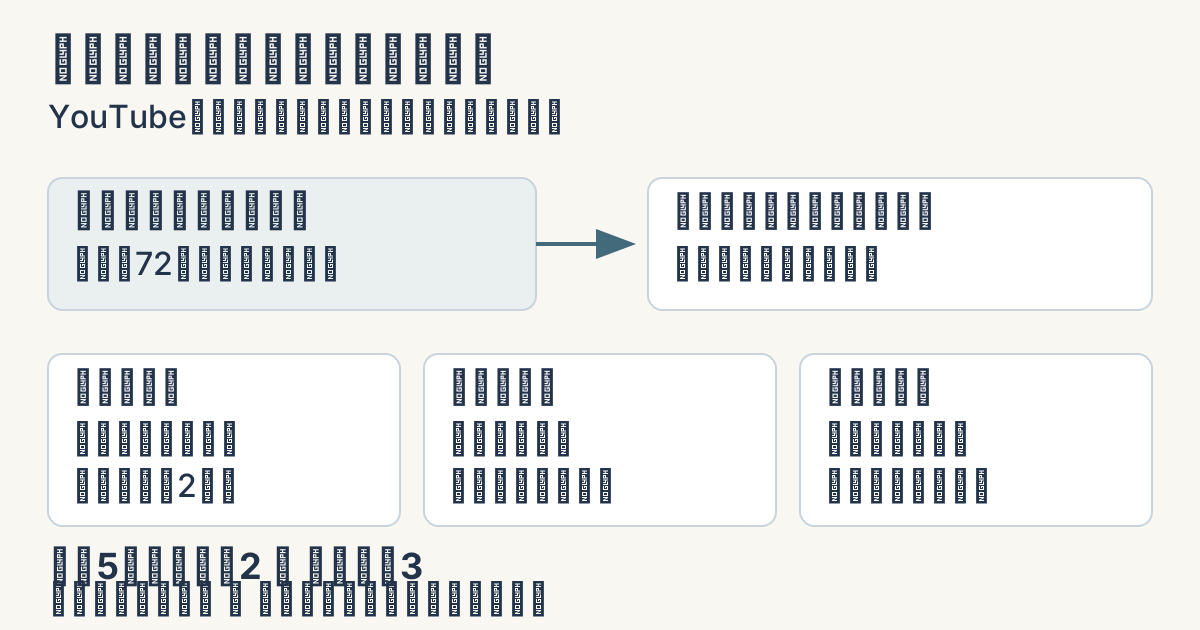
YouTubeを追加できないときは、動画の入口条件を確認する
「追加できない」と「追加した内容が足りない」を分ける
最初に、どの段階で困っているかを短く書きます。URLを入力してもソースが作られないのか、ソースはあるが質問に必要な説明が出てこないのかで、戻る場所が違います。同じ「読み込めない」という言葉でまとめると、字幕を確認すべき場面と質問を確認すべき場面を混同しやすくなります。
ソースが追加できない場合は、動画の公開状態、字幕、投稿からの時間、入力したURLを順に確認します。追加できた場合は、選択しているソースと文字起こしの内容を確認します。後者では、画面だけに出ていた表やコードを、テキストから読めていない可能性も考えます。
この時点で有料の代替サービスへ移る必要があるかは決めません。無料で確認できる入口の情報を先に集め、教材に使いたい内容がそのソースに含まれるかを判断します。追加の成否だけを目的にすると、追加は成功したが必要な手順が入っていないという状態が残るためです。
| 困り方 | 先に見る場所 | そこから断定しないこと |
|---|---|---|
| ソースを追加できない | 公開状態・字幕・投稿時刻・元URL | 原因が字幕だけであるとは決めない |
| 追加したが答えが足りない | 選択ソース・文字起こし・原動画の場面 | 動画の画面まで読まれたとは扱わない |
| 数字や手順が違う | 該当時刻の字幕と原音・画面 | 引用があるだけで原説明と一致したとは扱わない |
| 以前のソースが見つからない | 元動画の公開状態とソース一覧 | 今も元動画が同じ状態とは決めない |
例えば、表計算の講義で「この範囲を選んでください」と話し、画面にB2:D7だけが映っている場面を考えます。文字起こしが追加されても、選択範囲の文字が字幕にないなら、その範囲をテキストだけから確定できません。この不足は、ソースの追加失敗とは別の問題です。
Webページの本文と画像を分けて確認する方法は、NotebookLMのWeb URL追加と読取範囲でも説明しています。YouTubeでは字幕と原音・画面という区別へ置き換えます。ソースの種類が変わると、確認が必要な情報も変わります。
公開動画と字幕を、元のYouTubeページで確認する
Googleの現行ヘルプは、YouTubeのソースに追加できるものを、字幕がある公開動画としています。字幕は投稿者がアップロードしたものと自動生成のものを含みます。限定公開や非公開の動画を、この条件と同じものとして扱わないでください。
元の動画をブラウザで開けることは、公開の確認と同じではありません。共有された限定公開の動画は、URLを知る人が見られる場合があります。本稿は、共有権限や動画の公開設定を変更して取り込む方法を案内しません。対象が条件に合うかを、元のページと公式説明から確認します。
字幕についても、動画に音声があることだけで十分とはしません。字幕や文字起こしを表示できるかを確認します。YouTube公式は、字幕がある動画の説明欄から文字起こしを表示し、行を選ぶと該当箇所へ移動できると説明しています。表示場所は利用する画面で確認してください。
ただし、YouTubeで字幕を表示できても、NotebookLMでその動画の追加が成功するとは断定できません。入口の一つを確認できた状態です。エラーが残る場合は、その時点の文言、動画URL、公開状態と字幕を確認した時刻を控え、分かったことと未確認を分けます。
動画が長いから必ず失敗する、字幕が自動生成だから追加できない、といった一つの原因へ早く絞らないでください。実際の動画の情報を確認していない段階では、個別の失敗理由は分かりません。公式の条件を照合することと、特定の失敗の原因を診断することは別です。
学習メモへ残す場合は、動画タイトル、投稿者、URL、確認日を書きます。タイトルだけでは同名の別動画へ戻ってしまうことがあるため、URLを残す意味があります。動画の公開状態が後で変わる可能性もあるので、確認した時点の記録として扱ってください。
投稿後72時間未満は、時間だけで成功を約束しない
Googleの公式ヘルプには、投稿から72時間未満の動画は取り込めない場合があるとあります。これは、72時間経てばすべて追加できるという条件ではありません。時間を置くことと、公開状態や字幕などの条件が揃うことを分けて判断します。
公開されたばかりの講義を急いでメモにしたい場合も、失敗した理由を「新しいから」と確定しません。投稿時刻を確認できる範囲で控え、字幕が表示できるかを見ます。字幕の処理が完了するまでの時間も動画によって異なり、画面で確認した情報を使うことが大切です。
再確認するなら、次に何を確認するかを決めます。例えば、後で字幕が表示されるようになったか、元の動画が公開状態のままか、追加のエラー文言が変わったかです。同じ操作を短時間で繰り返すだけでは、変わった条件を説明しにくくなります。
URLは、目的の動画の元ページから取得します。プレイリストや別の解説ページを指すURLを入れていないかを確認するためです。確認できない短縮URLを次々に推測して試すより、元動画へ戻り、追加したい動画を特定します。本稿は、あらゆるURL形式を実機で試した結果ではありません。
授業の締切があるなら、取り込み成功を待ち続ける以外の学習手段も考えられます。元動画を視聴し、必要な時刻と自分のメモを残す方法です。自分が利用する権利のある配布資料がある場合は、そちらの説明と照合できます。条件を回避して動画や音声を外部へ出す必要はありません。
後日の確認で追加できたとしても、最初の失敗の原因が確定したとは言い切れません。その間に字幕や公開状態、サービス側の処理などが変わっている可能性があります。記録には「何月何日に追加できた」と書き、「原因は72時間以内だった」と未確認の因果を付けないようにします。
字幕があっても、否定・数字・固有名詞は原音へ戻る
自動字幕は学習の入口として使えますが、原音の内容と一致しているかは別に確認します。YouTube公式は、発音、アクセント、方言、背景雑音などにより字幕が誤って生成されることがあると説明しています。字幕が存在することは、その内容が確認済みという意味ではありません。
学習で特に確認したいのは、手順の否定、条件を示す言葉、数字、単位、固有名詞です。「削除しない」と「削除する」では、操作が逆になります。金額や時刻の数字が欠ければ、いつまでに何をすべきかの判断も変わります。重要な箇所だけ原音へ戻る手順を作ると、確認対象を絞れます。
本稿の後半では、否定の欠落と時刻の欠落を意図的に用意した教材を使います。これはYouTubeの字幕がそのように生成された実測例ではありません。どの差が判断を変えるかを考えるため、編集部が字幕と原説明を別々に設定した架空の例です。
字幕に数字があるときは、値だけでなく対象と単位を確認します。「20」という文字があっても、20日、20件、20分では意味が違います。講義で画面の表を指して話している場合は、その列名や見出しも必要になります。文字起こしの一文だけを独立させないでください。
原音を聞いても分からない部分は、推測で修正しません。該当時刻、字幕、聞き取れない点をメモにして、配布資料や講師の説明に戻る確認事項へ残します。AIに自然な文章へ直してもらったことを、講師の原説明を確定した根拠にはしないことが大切です。
他人の字幕を編集したり、動画全体を外部へ複製したりする必要はありません。学習に必要な箇所を元ページで確認し、自分の確認メモへ何を照合したかを書きます。公開されている動画でも、本文・音声・画像を自由に再配布できるという意味ではありません。
読み込むのは文字起こしで、画面の操作や図は別に確認する
YouTubeのソースについて、Google公式は文字起こしのテキストだけが取り込まれると説明しています。画面に映ったコード、選択したセル、図の矢印、強調された条件などが、字幕にも入っているとは限りません。動画を追加したという事実から、それらがすべて読まれたと判断しないでください。
講師が「ここを押します」と話している場合、文字起こしに「ここ」と残っても、対象のボタン名が分からないことがあります。AIがそれらしいボタン名を補えば読みやすい文章になりますが、元の画面と一致するかは別です。操作を再現する前に、該当時刻の画面を見て確認します。
| 欲しい情報 | 文字起こしにあれば確認できる範囲 | 追加で見る材料 |
|---|---|---|
| 講義の対象者 | 説明された対象者の文言 | 条件が画面だけに出ていないか |
| 選択するセル範囲 | 字幕に明示された範囲 | 元動画の画面、利用できる配布資料 |
| 削除してよいか | 字幕に残った手順 | 否定や例外を含む原音 |
| 締切の時刻 | 字幕に残った日付・時刻 | 原音と画面の条件 |
字幕に情報がないことと、その情報が存在しないことも違います。画面にだけ範囲が表示されているなら、情報自体は動画にあります。学習メモには「字幕だけでは不明、01:10の画面を確認」と書けば、確認先を失わずに済みます。
PDFの図や文字を扱う場合は、NotebookLMのPDF追加と読取トラブルも参考になります。音声解説を作った後の確認は、Audio Overviewの事実確認で整理しています。YouTubeの入力字幕と、生成された音声解説の確認を同じ作業だとまとめないでください。
自作の講義5場面で、学習メモに使える内容を分ける
架空の講義を、字幕・原音・画面の三つで照合する
ここからは、編集部が設定した架空の表計算講義です。実在の動画URL、投稿者、視聴数、字幕の生成結果は使いません。五つの場面について、字幕として扱う文、原音として設定した文、画面だけの情報を分け、どの材料へ戻る必要があるかを手作業で点検します。
| 場面・時刻 | 教材の字幕 | 教材の原説明・画面 | 判定 |
|---|---|---|---|
| S01・00:20 | 対象は部署Aの研修担当者 | 原音も同じ | この設定では字幕と一致 |
| S02・00:40 | 入力は1人1行 | 原音も同じ | この設定では字幕と一致 |
| S03・01:10 | この範囲を選択 | 画面にB2:D7、字幕には範囲なし | 画面へ戻る |
| S04・02:20 | 重複行を削除してください | 原音は『重複行を削除しないでください』 | 否定が違うため原音へ戻る |
| S05・03:00 | 締切は10月20日 | 原音は『締切は10月20日17時』 | 時刻がないため原音へ戻る |
S01とS02は、教材上で字幕と原音を同じに設定した二場面です。S03からS05は、追加確認が必要な三場面です。この2と3は、手作りの内容を照合した内訳です。NotebookLMの回答精度やYouTube字幕の正確さを測定した数値ではありません。
この設定では、S03の字幕からB2:D7を確定することはできません。S04の字幕をそのまま手順にすると、原説明と逆の操作になります。S05は日付だけなら字幕にありますが、締切時刻まで確認したメモにはできません。追加できたソースを使う段階でも、このような違いを分けて点検します。
この教材を自分の講義へ置き換える場合は、実際の字幕と、見聞きして確認した原説明を別々に書きます。先に正解らしい手順を作り、その手順へ字幕を合わせる方法は避けてください。何を材料に確認したかが残らないと、誤りを後から直しにくくなります。
質問は、分かる内容と不明な内容を分けて求める
質問を作るときは、字幕で答えられる範囲を明示します。「講義の手順を全部まとめて」だけだと、画面にしかない操作や字幕から落ちた条件の確認先が見えにくくなります。目的を対象者、入力の単位、操作の範囲、注意事項、締切へ分けると、必要な材料を確認できます。
次は、字幕テキストを使って学習メモを作るための質問例です。編集部作成の文章で、実際に入力したプロンプトや生成された回答ではありません。回答にこの形式を指定しても、内容の正しさが保証されるわけではないため、後で元の場面と照合します。
選択した講義の文字起こしだけを根拠に、対象者、入力の単位、選択する範囲、削除の注意、締切の日付と時刻を表にしてください。各項目を「本文に明示」「本文では不明」に分け、根拠の箇所を示してください。「ここ」「この範囲」だけでは位置を補わず、画面の確認が必要と残してください。
S01とS02なら、対象者と入力の単位の文言を教材の字幕から確認できます。S03の選択範囲とS05の時刻は、その字幕では不明です。S04については、字幕の文は引用できても、原音と同じかは別に確認します。「本文に明示」の判定を、原説明との一致へ広げないでください。
Googleのチャットと引用のヘルプを参照し、質問で使うソースを確認します。複数の講義を選択したまま質問すると、別の資料の条件が混ざっていないかも点検する必要があります。今回の動画について聞きたいときは、その対象を明示します。
回答が自然な文章でも、具体的な範囲や時刻を根拠なしに補っていないかを見ます。質問を細かくする目的は、見栄えのよい答えを得ることだけではありません。答えられない項目を見つけ、原動画へ戻る場所を決めることにもあります。
否定の差は原音、指示の位置は画面へ戻る
S04では、教材の字幕に「削除してください」、原音の設定に「削除しないでください」があります。確認すべきなのは、語の似ている度合いではなく、操作が逆になる差です。メモを実作業へ使う前に02:20へ戻り、前後の説明を含めて確認します。
前後を見る理由は、例外や説明の対象が直前にある可能性があるためです。「練習用の重複は削除しない」「今回の集計では別々に数える」のような条件があれば、単独の文から手順を決められません。学習メモには、どの入力や場面に適用する指示かも残します。
S03は音声を聞き直すだけでは範囲を確定できない設定です。原音も「この範囲」としか述べていないからです。01:10の画面にあるB2:D7を確認して、字幕とは別の根拠として書きます。確認先が画面なのか原音なのかを分けると、何度も同じ字幕を読み返す作業を減らせます。
S05の17時は、教材の字幕から落ちています。原音で時刻を確認し、必要なら画面の案内や配布資料も照合します。日付を確認できたことと、期限の条件をすべて確認できたことを別の状態として残す例です。日付だけのメモで締切時刻を推測しません。
元の文字起こしの行から該当箇所へ移動できる場合は、そこを入口にします。ただし、字幕の時刻と、条件を説明する場面が少し離れていることも考えられるため、一行だけに固定せず前後の流れを確認します。見聞きしても不明な内容は、確認待ちのまま残してください。
追加確認をした結果を、元字幕の内容へ黙って書き換える方法も避けます。自分が確認した補足だと分かるように、「原音確認」「画面確認」と材料を記録します。元の字幕と修正メモを別にすれば、後で訂正が必要になったとき、どこから来た説明かを追えます。
確認メモは、時刻と材料と未確認を一組にする
五場面の確認メモには、場面ID、時刻、字幕の内容、確認した材料、使える判断、残った確認事項を持たせます。動画のタイトルやURLを先頭に書くだけでなく、重要な条件ごとに戻る場所を付ける設計です。元動画を全部見直さなくても、確認したい場面へ戻れます。
例えばS03は「01:10・字幕では範囲不明・画面にB2:D7を確認」と書けます。S04は「02:20・原音では削除しない・字幕の否定が一致しない」、S05は「03:00・原音で17時を確認」となります。いずれも架空教材上の確認メモであり、実在する講師の発言を引用した記録ではありません。
| 場面 | 確認した材料 | メモへ使う内容 | 残す区別 |
|---|---|---|---|
| S01・S02 | 教材の字幕と原音の設定 | 部署A、1人1行 | 手作り教材で一致した内容 |
| S03 | 教材の画面設定 | B2:D7 | 字幕から得た範囲ではない |
| S04 | 教材の原音設定 | 重複行を削除しない | 字幕と原説明が異なる |
| S05 | 教材の原音設定 | 10月20日17時 | 字幕は日付のみ |
実際の動画で作る確認メモは、自分の理解を整理するための短い記録にします。他人の講義全体を文字起こしとして再配布したり、動画の画像をそのまま記事の図解へ転用したりしません。公開ページを参照することと、内容を複製して公開することは別です。
確認日も残してください。動画の公開状態、字幕、資料が後で変わることがあります。現行の公式ヘルプには、元動画が削除または非公開になると、そのソースも30日以内に自動で削除される説明があります。今のノートに入っていることから、いつでも同じ材料を利用できると考えないようにします。
更新後の確認は、NotebookLMのソース更新と確認手順で整理できます。メモの内容を変えた場合は、どの材料をいつ確認したかを残します。過去の確認結果を消して新しい文だけにすると、以前の学習メモとの違いを説明しにくくなります。
学習メモを比較表やデータへ広げる前に、確認範囲を決める
一つの講義で確認できた内容を、複数の教材の比較表へ広げるときは、比較する項目を先に決めます。対象者、前提知識、練習内容、使うツール、課題の提出方法などです。字幕に明示されていない項目を、講座全体の提供内容として補わないでください。
例えば、動画の説明にPythonの表処理が出てきても、その投稿者の有料講座で個別のコードレビューを受けられるとは分かりません。質問サポートや料金、教材の範囲は、利用時の公式案内で確認します。動画が読み込めたことを、学習先の適性や成果の根拠へ広げないことが大切です。
複数資料の比較は、NotebookLMで比較表を作るときの根拠確認へ進めます。各セルがどの資料のどの説明から来たかを残し、不明を空想で埋めない点は同じです。字幕と画面の区別を、比較表の根拠欄にも引き継いでください。
データ表をCSVへ出す場合は、NotebookLMのデータ表とCSV・引用の確認も使えます。見出しや値だけが残り、時刻や確認材料が落ちていないかを点検します。整った表になったことと、元の条件を保存できたことを分けます。
次の練習は、自分が見聞きして確認できる短い講義から、対象者の説明、画面だけの手順、数字や否定を含む注意事項を一つずつ選ぶことです。先に期待する確認先を書き、字幕だけで分かるかを調べます。全編の要約を作る前に、この三種類を区別できる状態を目指してください。
本稿の目的は、追加のエラーを一つの原因へ決めることではありません。入口の条件を確認し、追加後に何が材料へ入ったかを理解し、重要な箇所を原動画へ戻して確かめることです。確認できた内容と、画面や原音への確認待ちを分けたまま、学習メモへ使います。
YouTube追加と字幕でよくある質問
Q. 限定公開の動画も同じ条件で追加できますか?
現行のGoogle公式ヘルプは、字幕のある公開動画を条件としています。元ページを開けることだけで公開と判断せず、限定公開・非公開と区別します。本稿では公開設定の変更や条件の回避を行いません。
Q. 72時間を過ぎれば取り込みに成功しますか?
成功を約束する条件ではありません。公式は投稿後72時間未満だと取り込めない場合があると説明しています。公開状態、字幕、URL、実際のエラーも確認し、個別の原因を未確認のまま断定しません。
Q. 自動字幕の動画は使えませんか?
公式の追加条件には自動字幕も含まれます。ただし、字幕があることと内容が原音に合っていることは別です。手順の否定、数字、時刻など重要な箇所は、元動画へ戻って確認します。
Q. 画面に出たコードやセル範囲も読み込まれますか?
YouTubeから取り込まれるのは文字起こしのテキストです。字幕に書かれていない画面上の内容を、追加済みだから読めたとは扱いません。該当時刻の画面や利用できる資料へ戻り、確認材料を分けて残します。
Q. 五場面の2対3はサービスの精度ですか?
精度ではありません。編集部が設定した架空の字幕・原音・画面を手作業で照合した教材の内訳です。実際の動画の取り込み、AIの生成回答、自動字幕の誤り率を測定した結果ではありません。