
NotebookLMのレポートは、生成済みレポートのその他メニューからGoogleドキュメントへ書き出せます。 書き出した後は、配布する文書を開き、出典への戻り方・数値の意味・共有範囲を確認してください。エクスポートできたことと、内容をそのまま配ってよいことは別です。
対象は、資料から作ったレポートを社内の説明文や学習用の配布物へ仕上げたい人です。表のCSV保存や、ノートブック自体の共有とは目的を分けます。この記事には広告を掲載していません。
一次資料確認日:2026年10月18日。Googleのノートブック作成ヘルプとレポート生成ヘルプを参照しました。確認時の公式ヘルプは「Gemini Notebook」と表記しています。本稿では検索される名称のNotebookLMも併記します。以下の架空資料・主張・照合例は編集部作成の教材で、実際のサービスで生成・書き出しを行った結果ではありません。
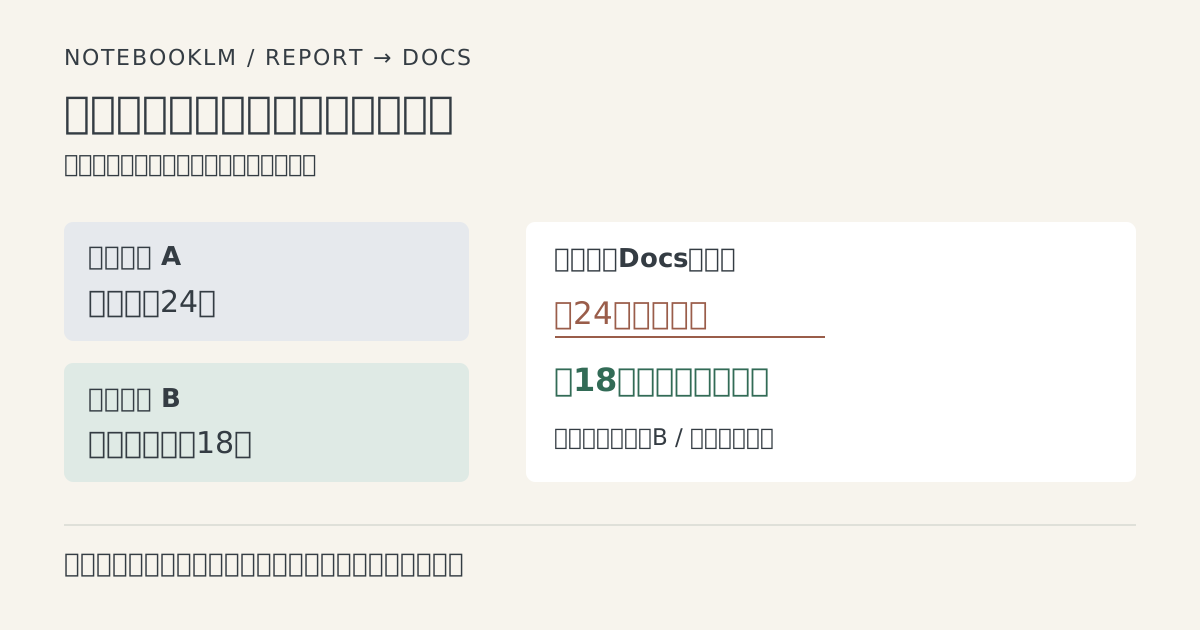
レポートの書き出し先を選び、別ファイルになった後の状態を確かめる
文章の提出ならDocs、表の操作ならSheetsを候補にする
レポートを書き出す前に、渡した後に何をしてもらうかを決めます。上司に文章を確認してもらう、説明を追記して配布する、といった用途ならGoogleドキュメントが候補です。数字を並べ替えたり、表を集計したりするなら、Googleスプレッドシートのほうが目的に合う場合があります。
Googleのノートブック作成ヘルプは、生成したレポートのその他メニューからGoogleドキュメントへエクスポートする入口を案内しています。また、レポートにデータテーブルがある場合、Sheetsへ書き出すと各テーブルが別のタブに表示されると説明しています。
レポート内の表と、Studioのデータテーブルという成果物も区別します。データテーブルのヘルプには、内容と引用文献のタブ構成について別の説明があります。それを、レポートをDocsへ出した場合の引用の形式と同一だとは考えないでください。
表の保存が主目的なら、NotebookLMの表をCSVへ保存する際の引用確認が関連します。今回の対象は文章主体のレポートです。表が一つ入っているだけで、全文を表計算用の出力へ変える必要があるわけではありません。
また、リンクを渡す共有と、編集できる別ファイルを作る書き出しは、受け取る人の入口が異なります。ノートブックを開いて調べてもらうのか、完成した文書だけを読んでもらうのかを先に決めると、出典の付け方や説明の詳しさも選びやすくなります。
用途を決めずに複数の形式へ同時に出すと、どれが最新版か分からなくなることがあります。最初は配布するファイルを一つ決め、その後に別形式が必要なら、同じ版から作成したことを記録します。ファイルの数を増やす前に、受け渡しの単位を明確にしておきましょう。
パソコンのStudioで、生成済みレポートのメニューを開く
まずパソコンのブラウザで対象のノートブックを開き、Studioにある生成済みのレポートを確認します。資料を取り込んだソースのメニューや、チャットの回答を保存するメニューとは入口が違います。どの成果物を書き出そうとしているかを、タイトルで確かめてください。
現行のレポート生成ヘルプには、レポートをドキュメント形式とインタラクティブ形式に分ける案内があります。文章の配布物を作る場合は、自分が開いているレポートの種類を確認します。埋め込みを含む表示と、編集用の文章ファイルを同じ結果として想定しないためです。
生成済みレポートの横にあるその他メニューから、Googleドキュメントにエクスポートする項目を選びます。表示される言葉や配置は変更されることがあるため、古い画面写真だけで場所を決めつけず、現在の公式ヘルプと画面の文言を照合してください。
出力先が開いたら、文書のタイトルと本文を確認します。同じ名前の古いファイルがある場合、タイトルだけで今回の書き出し先と判断しないでください。冒頭の文章、作成した日時、含まれる見出しなど、対象を識別できる情報を確かめてから修正へ進みます。
メニューが見つからない場合は、見ている成果物、利用している端末やブラウザ、選択中のアカウント、処理の完了状態を順番に確認します。特定プランへの加入が必要だと、画面の根拠なしに決めつけることは避けてください。書き出しのためだけに有料契約を追加する案内は本稿では行いません。
なお、本稿は公式に案内された入口を整理したものです。現在利用中のアカウントでどのボタンが表示されたかを実測したレポートではありません。自分の画面で操作したら、利用日と成果物の種類を記録し、次回の確認に使えるようにします。
エクスポートできても、引用の形や戻り先を確認する
ノートブック内では引用番号から原資料へ戻れても、配布先の文書で同じ操作ができるとは確認せずに想定しないでください。本文に番号が残ること、リンクとして開けること、受け取る人が参照先を見られることは、それぞれ違う確認です。
書き出し先では、重要な主張の横にどのような出典表現があるかを見ます。リンクがあるなら、対象資料や箇所へ戻るためのものかを確認します。単に数字が書かれているだけなら、その数字の意味を受け取る人が分かるよう、資料名や対応表を補う候補になります。
ただし、引用を増やすことだけを目標にしません。参加人数という主張に、会場の広さの資料だけを付けても、その人数の根拠にはなりません。原資料のどの文章が、本文のどの意味を支えているかを照合することが必要です。
原資料が非常に短い場合や、複数資料をまとめた文の場合は、番号だけでは具体的な対応が追いにくいこともあります。自分で確認できた資料名、見出し、必要ならページを残すと、別の人が同じ根拠へ戻る手がかりになります。サービスが必ずこの形式で書き出す、と主張するものではありません。
引用元の内容を丸ごと別ファイルへ転載する必要はありません。読者に必要な短い要点を、自分の文で整理し、参照できる資料を示す方法があります。著作権や社内での閲覧権限に応じ、どの範囲を配布文書へ含めてよいかを確認してください。
回答の根拠を残す考え方は、メモをソースへ変換するときの確認とも関係します。ただし今回は、ノートブック内へ保存し直す工程ではなく、外の配布文書へ情報を受け渡す工程です。保存場所が違えば、確認する相手や権限も変わります。
文書の修正が元へ同期されないことを、作業ルールにする
公式ヘルプは、エクスポートしたDocsやSheetsのファイル内で行った変更が、元のGemini Notebookのコンテンツへ同期されないと説明しています。出力先で誤字を直したから、ノートブック側のレポートも直った、と扱わないでください。
例えばDocsで募集人数を訂正した後、ノートブックの古いレポートから再び書き出すと、確認すべき文章がもう一度出てくるかもしれません。訂正をどこで行い、再生成や再書き出しのときに何を見直すかを決めておく必要があります。
元の資料やノートブック側で変更したことが、既に配布したファイルへ自動で反映されることも、確認せずに前提としないでください。公式に確認できた同期の説明と、実際に自分が配布するファイルの更新手順を分けます。更新先を人が管理する設計なら、挙動を推測せずに済みます。
作業のルールは「配布用の文章修正はDocs、出典の再確認は元のノートブック、資料の差し替えは変更記録へ追記」のように決められます。これは製品の自動機能ではなく、編集部が提案する管理方法です。組織で使う場合は、実際の運用に合わせて調整してください。
元のソースの同期と、レポートの書き出し後の修正も別です。NotebookLMで資料の更新が反映されないときの確認では入力資料の更新を扱います。入口の資料を更新したことと、出口の配布文書を更新したことを、同じチェック欄にまとめないようにします。
変更した場所を記録するだけでも、後から原因を探す負担を減らせます。「資料が変わった」「生成文が変わった」「配布文だけ直した」のどれかが分かれば、前の文書と違う理由を調べる出発点になります。
ノートブックと配布文書の共有範囲を、それぞれ確認する
公式の案内では、ノートブックの共有権限は、エクスポートしたファイルへ引き継がれません。したがって、ノートブックを共同編集している人がいることだけで、Docsも同じ人が同じ権限で利用できるとは判断しません。
配布先の文書については、その文書の共有画面で現在の範囲を確認します。自分が見られることと、受信者が見られることは違います。実際に利用する社内ルールに従い、対象者と閲覧・編集の範囲を決める必要があります。本稿では権限変更の操作を実行していません。
出典へのリンクを含める場合、そのリンクが機密資料を広い範囲へ見せる入口になっていないかも見ます。一方、受信者に閲覧権限がなく根拠を開けないなら、どの資料へ戻れるのかを説明しただけでは確認を完了できません。権限を広げる前に、配布方法を検討してください。
ノートブック全体を共有する場合に見える範囲は、NotebookLMの共有とソースの見え方で別に整理しています。配布文書だけを渡すことと、元のノートブックを共有することを同じ操作として扱わないための参考です。
配布先が誤って広がった後に訂正するより、送る前に文書と参照元の二つを確認するほうが判断しやすくなります。特に、社外向けの文書に社内資料へのリンクを付ける場合は、公開されている根拠へ置き換えるか、配布可能な範囲だけに内容を限定する判断が必要です。
この確認は、共有権限を無条件に広げるためのチェックではありません。閲覧できない人がいたとき、すぐに全員へ公開するのではなく、その人へ渡すべき内容と形式を見直す段階です。資料の権利と機密性に合わせた方法を選んでください。
| 確認項目 | ノートブック内 | 配布するDocsでの確認 |
|---|---|---|
| 引用 | 原資料へ戻って内容を確認 | 番号・リンク・資料名がどう残ったか実ファイルを見る |
| 本文の修正 | 元のレポートや資料がある | Docsの修正が元へ同期されたと想定しない |
| 共有範囲 | ノートブックの閲覧・編集範囲 | 権限は引き継がれないため文書側で確認 |
| 更新日 | 資料や生成内容ごとに異なる | 配布版がいつの内容かを書き出し日と区別して記録 |
架空資料2枚で、4つの主張と出典を配布前に照合する
会場の24席と募集18名を、別の意味の数値として読む
ここからは、書き出した文章を確認する練習です。架空の研修会を題材に、「会場案内A」と「募集要項B」の二枚を用意します。どちらも編集部が作成した教材であり、実際のイベントやNotebookLMの生成結果ではありません。
会場案内Aは10月1日作成で、11月6日の研修の会場には24席あり、開始は14時と書かれているものとします。募集要項Bは10月5日作成で、11月6日の募集人数は18名、開始は14時、参加費については記載がないものとします。二枚がそれぞれ何を説明しているかを残します。
24席と18名は、必ずしも矛盾ではありません。会場に置ける席の数と、今回募集する人数の違いかもしれません。新しい資料だから数字をすべて置き換える、二つを平均する、といった処理では意味を判断できません。項目名と数値を組にして読む必要があります。
下書きに「研修は24名募集します」とあれば、会場案内の数字を募集人数へ移してしまった可能性を調べます。本文の24という文字を探して一致したから根拠がある、とするのではなく、その数字がどの問いへの答えかを確かめます。
また、参加費が記載されていないことから、無料であるとは判断しません。原資料にない条件を、自然な紹介文へ整える際に足さないことが重要です。「参加費は資料に記載なし。申込前に確認」と書けば、読者へ確認が残ることを伝えられます。
資料が二枚だけでも、内容を一つの文章へまとめた時点で、このような混同は起こりえます。短い教材で練習しておくと、資料が増えたときにも「人数」「定員」「参加費」のような判断に影響する項目を先に選んで照合できます。
4つの主張を、確認できる・直す・未記載に分ける
次の表は、架空の下書きに含まれた四つの主張を人が確認するための例です。AIの採点結果や自動評価の実績ではありません。読者が資料A・Bの条件を使って、どの文を採用できるか考える練習として利用してください。
| 下書きの主張 | 対応する資料 | 配布前の判断 |
|---|---|---|
| 募集は24名 | Aは会場24席、Bは募集18名 | 募集18名へ修正。会場の数と区別 |
| 開始は14時 | A・Bとも14時 | 確認できる。対象日が11月6日であることも残す |
| 参加は無料 | 参加費の記載なし | 採用しない。参加費は未記載とする |
| 会場には24席ある | 会場案内A | 確認できる。募集人数の根拠には使わない |
一文の中に複数の主張がある場合は、小さく分けて確認します。「24名を無料で募集し14時から始めます」なら、人数・参加費・開始時刻の三つです。一つの引用番号を付けただけで、三つ全部が裏付けられたことにはなりません。
資料Bが新しいからといって、資料Aの会場24席という情報が自動的に無効になるとも判断しません。対象とする項目が違うためです。内容が食い違う場合は、資料の作成日だけでなく、何の案内で、どの範囲を更新したものかを確かめます。
修正案では、原資料にあることと、人が追加した確認事項を分けます。「募集は18名です。参加費は募集要項に記載がないため、申込前に確認してください」という形なら、確認済みと未確認を同じ断定文へ混ぜずに済みます。
この表の行数を増やす場合も、何でも細かく分ける必要はありません。金額、人数、期間、対象者、申込条件など、読み手の判断が変わる主張から優先します。修辞的な言い換えと、意味が変わる変更を区別すると、限られた時間で確認すべき箇所を選べます。
レポート全体の正しさを数値化するための根拠のない点数は付けません。四つの主張のうち確認できるものが二つでも、正確さが何割と一般化する話ではありません。この教材でどの判断を練習したかが分かる記録に留めます。
引用を確認できないときは、主張と資料名の対応を残す
書き出した文書で引用を開けなかった場合、まずリンクなのか文字の番号なのかを確認します。別のファイルへ移した後の状態を見ずに、NotebookLM内と同じように動くと説明しないでください。確認できた事実を出力先の文書に合わせて記録します。
代わりの確認票として、「主張のID、本文の要点、資料名、箇所、確認日」を並べる方法があります。例えば主張C01は募集18名、資料は募集要項B、該当箇所は募集人数、確認日は10月18日、と対応を残します。製品の自動生成機能として案内するものではありません。
確認票を別ファイルにするか、文書末尾の表にするかは、配布先の用途に合わせて決めます。読み手が参照できない資料であれば、内容を丸ごとコピーして解決するのではなく、参照可能な根拠へ置き換えられるか、配布範囲が適切かを見直します。
同じ資料から複数の数字を引用するときは、どの見出しのどの数字かを区別します。資料名だけでは、会場24席と募集18名の取り違えを防ぎきれません。短い資料でも、項目名を添えると他の人が再確認する手がかりになります。
原資料の文章をそのまま長く転載する必要はありません。要点と参照先を残し、正確な表現が必要な短い部分だけを、許される範囲で引用します。相手が内容を検証するための情報と、原資料の配布許可は分けて判断してください。
資料間の条件の違いを確認する練習は、NotebookLMで比較表の根拠と記載なしを確認する方法でも扱っています。今回は比較表を作ることより、完成した文章の一文へ根拠を結び付ける作業に重点を置いています。
募集人数が変わったら、配布版のどこを直したか記録する
次の練習として、主催者から新しい募集要項Cが届き、募集人数だけ16名へ変わったと仮定します。実際の更新ではありません。このとき、配布用Docsの18名を16名へ直しただけで、元のノートブックや過去に渡したPDFまで更新したことにはしません。
変更記録には、変更前18名、変更後16名、新しい根拠は募集要項C、対象は配布文書の募集人数欄、と残せます。会場の24席や開始14時まで変更したと解釈されないよう、変更範囲を限定して書きます。
誰かへファイルを渡し終えていた場合は、訂正版の識別方法も必要です。文書タイトルへ版を付ける、冒頭に確認日を書くなど、受け取る人がどれを使うか判断できるようにします。実際の通知や共有操作は、組織の手順に従って行う段階です。
再生成したレポートをもう一度書き出す場合は、新しい出力先で古い数字が戻っていないかを確認します。前にDocsで直した内容が元へ同期されないという公式の注意を、再書き出しの確認条件へ反映するためです。
「生成した日」と「根拠を確認した日」も区別します。今日書き出した文書でも、資料の内容が先月のままなら、その内容が今日の事実になったわけではありません。配布相手が日付の意味を読み違えないよう、資料の日付、作業日、確認日を必要な範囲で残します。
更新を追えない場合は、急いで断定文へ整えるより、確認が残ることを表示できます。教材の参加費のように未記載なら未記載と書き、誰がいつ確認するかを作業上の項目にします。未確認を読みやすい文章の中へ隠さないことが大切です。
配布前は、文書だけを読む人の視点で読み直す
最後は、ノートブックを見ながら読む自分と、Docsだけを受け取る人の条件の違いを考えます。自分は資料A・Bの意味を覚えていても、相手はAという記号だけでは何の資料か分かりません。資料名や確認した範囲の説明を、必要な分だけ補います。
読み直す際は、文章が自然かだけでなく、行動に必要な条件がそろっているかを確認します。開催日、開始時刻、募集人数、参加費の確認先が必要な案内なら、その四つを本文から見つけられるかを見ます。未確認の条件がある場合は、申込や判断を急がせる書き方にしません。
引用を開く操作も、受け取る人が利用できる範囲で確認する必要があります。実際に権限を広げたり第三者へ送信したりする操作は、本稿の教材には含めていません。共有範囲を変えずに、自分が確認できたことと、相手側で確認が必要なことを分けて記録します。
文書に表が含まれるなら、小さな画面や印刷後に項目名と数字が離れていないかも見ます。表の一部分だけを切り取って配布すると、台数の単位や対象日が失われることがあります。文章にした後も、どの条件を受け渡す必要があるかは変わりません。
今回の練習の到達点は、レポートを外へ出せることに加え、募集人数と会場の席数を区別し、参加費が未記載であると伝え、修正した場所を追えることです。実際のNotebookLMでの生成精度や、Docsの書き出し後の見た目を実測した結果として扱わないでください。
学習の成果として残す場合は、完成文書だけでなく、原資料の概要、照合した主張、修正理由を添えられます。事務職の生成AIポートフォリオに根拠を残す方法も参考になります。誰が作った資料か、どこを自分が確認したかが分かる形なら、未経験の作業を実務経験のように表す必要はありません。
よくある質問
Q. NotebookLMとGemini Notebookは記事中でどう扱っていますか?
2026年10月18日確認のGoogle公式ヘルプはGemini Notebook表記です。本稿は検索される名称のNotebookLMも併記し、操作は現行ヘルプの入口に基づいて説明しています。
Q. レポートをGoogleドキュメントへ書き出す入口はどこですか?
公式ヘルプでは、生成済みレポートの横にあるその他メニューからGoogleドキュメントにエクスポートする操作を案内しています。ソースやチャットのメニューと区別してください。
Q. Docsで直した内容は元のノートブックにも反映されますか?
公式ヘルプは、エクスポートしたファイル内の変更が元のコンテンツへ同期されないと説明しています。修正を行ったファイルと再書き出し時の確認点を記録してください。
Q. 共有権限はノートブックと同じになりますか?
公式では、ノートブックの共有権限はエクスポートしたファイルへ引き継がれないと案内されています。配布文書の共有範囲を個別に確認します。
Q. 書き出し後もすべての引用が同じように開けますか?
出力先の実ファイルで、引用番号・リンク・資料名の残り方と参照先を確認してください。本稿は同じ操作が保たれることや、特定の引用形式を保証していません。