
PDFを読み込んだ後の回答がおかしいときは、先にドキュメント抽出器のtextを確認します。 文字が空なのか、文字はあるが表の列や脚注が崩れたのかで、次に調べる工程が変わります。LLMの指示を長くする前に、入力された資料の内容を確かめましょう。
対象は、DifyでPDFを受け取るワークフローを作り、要約や項目抽出につなげたい初学者です。ナレッジに登録済みの文書を検索する問題とは分け、ファイルをテキストへ変換する前段を扱います。実在の顧客資料を外部サービスへ送る練習は行いません。
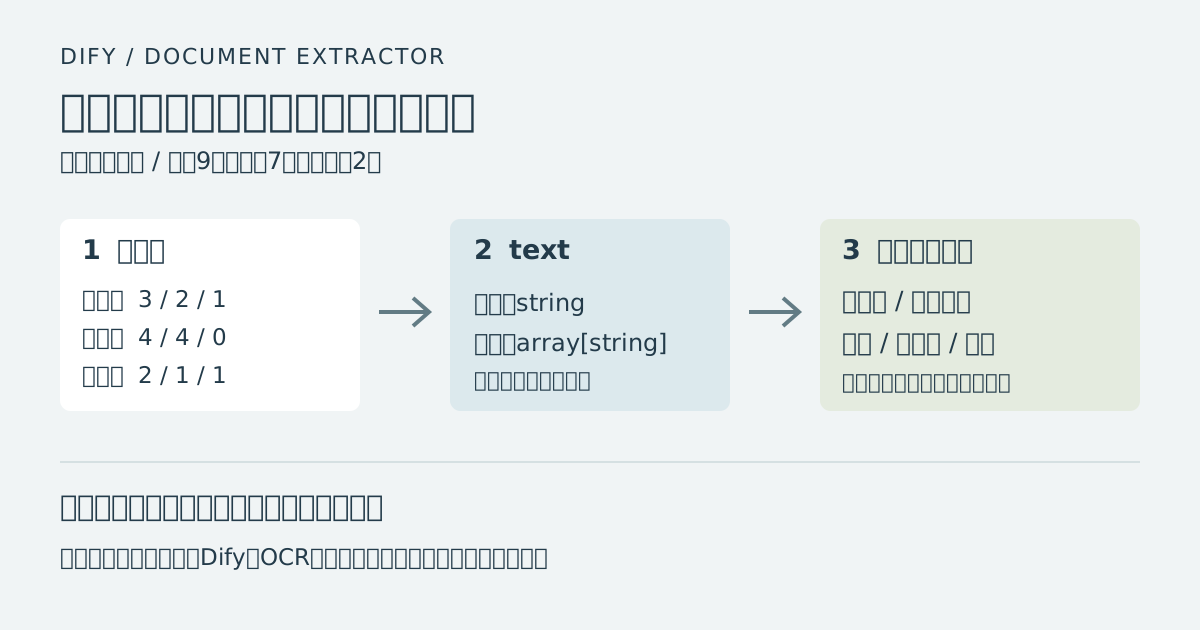
一次資料確認日:2026年10月18日。Dify公式のDocument Extractorは2026年8月27日更新と表示されています。単一ファイルの出力はstring、複数ファイルはarray[string]で、出力変数はtextです。本稿は公式仕様と編集部作成の確認例に基づく手順です。DifyへPDFを投入した実機試験や、特定OCR・LLMの精度測定を行った記事ではありません。
PDFの読取と表の意味を、ドキュメント抽出器の出力から切り分ける
ドキュメント抽出器は、項目の正しさを判断する工程とは違う
ドキュメント抽出器は、アップロードしたファイルの内容を後段で扱えるテキストへ変換するノードです。例えばPDFの機材返却表を読み、次のLLMノードへ文字を渡す入口になります。文字が出力された時点で、返却数の正しさや記録の新しさが確認されたわけではありません。
資料に「返却2台」とあれば、その文字を取り出す役割と、対象日の正しい返却数が2台かを判断する役割は分けて考えます。後者には資料の版、表の列の意味、脚注、場合によっては別の記録が必要です。テキスト化だけで業務上の判断まで完了させないでください。
ファイル内の文から項目を取り出す処理も、ドキュメント抽出とは別です。抽出した文章から担当者や期限を得たい場合は、パラメータ抽出の必須項目と原文の確認が次の工程になります。元の文が欠けていれば、後段の必須指定だけでは根拠を補えません。
最初は、PDFを一つ受け取り、抽出結果を確認できる最小の流れにします。要約、分類、保存、通知まで同時につなぐと、どこで情報が変わったか見えにくくなります。完成形を小さくするというより、変化する地点ごとに確認できるようにする設計です。
入力の機密性も、抽出の前に確認する条件です。技術的にアップロードできることと、会社の資料をその環境へ送ってよいことは異なります。教材では実在の貸出台帳を使わず、後述の架空の3行を手元の確認票として使えます。
ノード名が似たプラグインやナレッジの取込機能を見かけた場合は、どの機能を操作しているか記録します。別の機能の対応形式や設定をそのまま当てはめると、同じPDFでも結果が違う理由を追いにくくなります。アプリの種類と利用しているノードを、調査メモの先頭に残しましょう。
文字を選択できるPDFと、画像を収めたPDFを見分ける
PDFという拡張子が同じでも、中身の作りは一様ではありません。文書から出力した文字情報のあるPDF、紙をスキャンした画像中心のPDF、画像と文字が混ざるPDFがあります。公式資料がPDFについて説明しているのは、テキストを持つPDFです。
PDFビューアで文章の一部分を選択してコピーできるかは、初期確認の手がかりになります。ただし、選択できるから全ページが正確に読めるとは限りません。見える文字と、コピーされた文字の順番が違うこともあります。試すのは見出し一つだけでなく、表の数行と脚注も含めてください。
スキャン画像の文字を読むにはOCRなど別の処理が必要になる場合があります。ここで特定のプラグインを追加すれば必ず解決すると案内するのは適切ではありません。対応形式、料金、外部送信先、利用可能な環境をそれぞれ確認してから選ぶ必要があります。
本稿ではOCRサービスの導入や有料モデルの利用は行いません。画像中心だと分かった時点で、文字情報のある元ファイルを入手できるか、社内で承認されたOCRの出力を利用できるかを確認する分岐にします。無断で別サービスへ資料を転送する手順にはしません。
また、一部だけ画像化された資料もあります。本文は抽出できたのに、金額や台数が載った表だけ空という場合、全体の文章量では問題を見つけられません。必要な項目があるページを特定して、そこから文字と表が取り出されているかを確認します。
PDFの取り込み方を考える点は、NotebookLMのPDF読込と読取不足の切り分けにも共通します。ただし、製品ごとの処理や制限は同じではありません。片方で読めたという結果だけで、もう片方の設定が正しいと結論づけないでください。
一つのファイルと複数ファイルでは、textの型が変わる
公式の説明では、一つのファイルから得られるtextは文字列です。複数ファイルの場合は、それぞれの内容を持つ文字列配列です。例えば、文章をそのまま受け取る前提の後段へ配列を渡したなら、PDFの内容以前に入力の形が合っていない可能性があります。
ファイル名だけを書いた文字列や、通常のURLと、ファイル型の変数も区別します。画面に名前が見えていても、抽出器へ接続した値がファイルを指す変数かを確認してください。入力欄にどの上流ノードのどの変数を選んだかを、記録すると再現しやすくなります。
まず単一の小さなファイルでテキストを確認し、それから複数ファイルへ広げると、型の違いを追いやすくなります。複数の文章を連結する場合には、ファイルの区切りと資料名を残してください。二つの版の表を一続きにすると、どの数値がどちらの資料にあったか分からなくなります。
配列の順だけを根拠に資料名との対応を推測するのも避けましょう。自分の入力と出力を照合して、対象ファイルごとの対応を確認します。ファイルが一件失敗した場合、単に配列の長さだけで正常と判断せず、どの資料の内容が得られたかを見ます。
後段で配列を順に処理するなら、イテレーションの空配列・失敗・出力件数の確認が関連します。PDFの読取と、配列を何回処理したかの検算は別の確認です。後段で件数が合っても、一件の抽出内容が正しいとは限りません。
トラブルを相談する際は、ファイル一つか複数か、選択した変数、実際の出力型と空の要素の有無を伝えます。ファイル自体を外へ出せなくても、この接続の情報と架空の小さなファイルで、型の問題を切り分ける練習はできます。
| 見えている状態 | 最初に確認するもの | まだ分からないこと |
|---|---|---|
| textが空 | ファイル変数・内容・抽出の結果 | 画像中心か、接続か、別の失敗か |
| 文字はあるが表が崩れる | 原資料の行列と抽出文字の対応 | 数値と見出しの正しい組合せ |
| 配列なのに文章として扱った | 単一/複数入力と後段の期待型 | ファイルの中身が正しいか |
| textは正しいのに回答が違う | 後段へ渡した変数・指示・回答の出典 | LLMがどの文を根拠にしたか |
文章量より、表の行見出し・列見出し・単位を照合する
表が崩れる問題は、文字が大量に出ていれば解消するものではありません。機材名だけ先に並び、数字が後から列ごとに続いた場合、どの数字がどの機材の返却数か読み取れないことがあります。文字の欠落と、対応関係の欠落は別です。
元のPDFで一つのセルに見える値が、改行で分かれていることもあります。ここで改行をすべて消すと、区切りの役割まで失う可能性があります。不要な改行か、行や脚注を分ける改行かを見ずに、一括で削除しないでください。
複数段の見出しにも注意します。「台数」という大見出しの下に貸出、返却、未返却があるなら、数字の列だけでは意味が足りません。単位が台か本か、集計の対象日がいつか、合計行が混ざっていないかも一組で確認する必要があります。
公式資料は、形式ごとの解析や可能な範囲での構造保持を説明しています。ただし、本稿では任意のPDFの表が元の見た目どおり再現されるとは扱いません。DOCXやExcelの説明にある表変換を、PDFの結合セルの復元へそのまま広げないでください。
確認の単位は「表全体が読めそう」ではなく、指定したセルの対応です。機材Aの貸出、機材Aの返却、機材Bの返却のように、間違えると答えが変わる箇所を選びます。数か所で正しくても全体を保証しませんが、どこで崩れているかを調べる入口になります。
複雑な表では、一次資料を作った側からCSVなど別の形式を得るほうが合理的なこともあります。PDFにこだわって文字列を再構築する前に、元の表形式が利用可能か確かめてください。形式を変える場合も、日付や脚注を省かず、同じ資料の範囲かを照合します。
空の値を推測で埋めず、読取・判断・出力を分ける
列の対応が分からない抽出結果をLLMに渡し、「表を直してください」とだけ指示すると、元の資料にない関係を補う回答が出る可能性があります。読みやすい文章が返ってきたことを、復元が正しい証拠として扱わないでください。
指示を作るなら、原資料から確認できた項目だけを使う、確認できない対応を未確認とする、資料名と対象範囲を残す、という境界を定めます。これはモデルの回答精度を保証する方法ではなく、人が結果を採用する前の確認条件を明確にする設計です。
抽出後に決める出力形式は、確認したい内容に合わせます。機材名と三つの台数を比べるなら、それぞれ別の欄を用意できます。ただし、JSONの形が整っていても、値が元の表と対応するかは別に確認します。構造化出力の型と内容の確認も参照できます。
日付のない資料に当日の日付を補う、未記載の未返却数を計算して原文の値のように書く、といった処理は、抽出と区別して表示します。後述の教材では、原資料の値と、引き算で検算した値を区別して扱います。数字が一致しただけでは出典の区別はなくなりません。
判断が止まった場合の出力も、あらかじめ決めておきましょう。「表の対応を確認できないため集計しない」という結果は、無意味な失敗ではありません。どこが未確認なのかを示せれば、人が原資料へ戻るための情報になります。
公開や社内通知まで自動化する場合は、この段階の結果が未確認なら止まる条件を別に設けます。本稿の範囲は、その前に読取内容を照合する練習です。通知や記録更新が動く完成フローを検証した記事ではないため、実運用への一括適用はしません。
機材返却表3行で、LLMへ渡す前の確認票を作る
原資料の正解を、機材名と三つの台数で固定する
教材用の原資料は、架空の「研修備品・返却確認表」です。対象日は2026年10月1日、単位は台です。機材は投影機、マイク、カメラの三つとし、貸出・返却・未返却を別の列にします。実際の貸出実績ではなく、読取を照合するために作った数字です。
この資料の脚注は「修理中の備品はこの表に含めない」とします。脚注を落とした状態で、すべての備品の状況を要約すると対象範囲が広がってしまいます。表の数字だけでなく、集計に含める範囲を表す文も確認対象に入れてください。
| 機材 | 貸出 | 返却 | 未返却 |
|---|---|---|---|
| 投影機 | 3 | 2 | 1 |
| マイク | 4 | 4 | 0 |
| カメラ | 2 | 1 | 1 |
表の合計は貸出9台、返却7台、未返却2台です。ここで足し算が合うかを見ることと、各行の数字が正しいかを見ることは別です。投影機とカメラの返却数を入れ替えても、合計だけは同じになることがあります。行ごとの照合を省かない理由です。
教材を自分の環境で試す場合は、この表から作った小さなPDFを使い、実際に選択できる文字と抽出結果を見比べます。原資料の作成方法やPDF出力方法でも結果が変わりえます。記事に示した文字列を、その環境で取得できた実出力として記録しないでください。
初期の期待値には、表の値に加えて、対象日、台という単位、修理中を除くという脚注も書きます。LLMの回答を見た後で期待値を付け足すより、回答に必要な情報を事前に整理できるようになります。資料を作った人とは別の人が見ても判断できる形が目標です。
確認票には「原資料で見た」「抽出文字にあった」「回答に使われた」の三つを別の欄にできます。元のPDFに存在したことと、処理を通って残ったことを分けるためです。単に合格の印を付けるより、情報が失われた地点を見つけやすくなります。
正常な文字・空文字・順序が崩れた文字の三条件を比べる
次の例は、読取後にどの状態を確認するかを考えるための手書きの文字列です。DifyやOCRから取得した実出力ではありません。正常な対応が読める例、文字が得られない例、数字はあるが関係が分かりにくい例を用意して、確認票が問題を区別できるか考えます。
例A:行と列の対応を読める形
対象日:2026-10-01 単位:台
機材|貸出|返却|未返却
投影機|3|2|1
マイク|4|4|0
カメラ|2|1|1
注:修理中の備品はこの表に含めない

例B:空文字
(textに内容がない)

例C:文字はあるが対応の確認が必要
投影機 マイク カメラ
3 4 2
2 4 1
1 0 1
例Aでは、原資料と対応する情報が文字列の中にあります。それでも、この後のモデルが日付や脚注を省かず答えるかは別の試験です。入力が整ったことを確認した後、必要な項目を出力へ渡せるかを段階的に見ます。
例Bでは、質問を詳しくする前に抽出器へ戻ります。ファイル変数、対象ファイル、テキストの有無、エラーの表示を調べる段階です。空の入力から、原資料と同じ機材名や台数が返っても、その回答を資料に基づく結果として採用しません。
例Cは文字数だけなら十分に見えますが、列名、対象日、単位、脚注がありません。この見本では元の並びを知っている人は数字を読めても、抽出文字だけを受け取った人には対応を判断する根拠が足りません。原資料へ戻って照合するか、表形式の別資料を使う候補になります。
この三条件で確認したいのは、常に何か答えを出すことではありません。情報が足りないときに「この状態では利用しない」と止められるかです。確認票には、入力状態と、次に戻る工程をセットで残してください。
数字を照合するときは、0と空欄、合計と明細を分ける
マイクの未返却は0台です。ゼロが空欄へ変わると、「未返却がない」と「まだ分からない」が同じように見えることがあります。数字を文字列へ整形したり、後段で条件分岐したりする際も、0を値のない状態として扱っていないかを確認します。
ゼロやfalseをテンプレートで表示する場合の考え方は、Jinja2で空欄・0・falseを区別する確認にもつながります。ただし、PDF抽出でゼロが得られなかった問題と、後段の表示で消えた問題は戻る地点が違います。
合計9台、7台、2台がそろっていても、投影機の返却数が2台と対応していることを確認します。元の資料にある合計をそのまま転記する確認と、自分で明細を足して検算する確認を区別すると、どの数値の整合性を調べたかが明確になります。
表に「小計」や「合計」の行がある資料へ広げるときは、明細と一緒に足して二重計上していないかを見ます。この教材は合計を本文で示し、表は明細3行だけにしてあります。実資料に置き換えた場合も同じ行構成とは限りません。
OCRを利用する別の環境では、数字0と文字O、数字1と別の縦線など、見た目が似る記号の誤読も確認候補です。ここでは特定OCRの誤認率を示していません。原資料のどの値が結果に影響するかを先に選び、その値を人が照合する検査を設計します。
単位も、合計の前に揃えます。台数の表と金額の表を同じ出力へ連結した場合、数字の列だけを並べると混同しやすくなります。抽出した文書ごとの単位を残し、単位が確認できない値を足し合わせないようにしてください。
後段の指示と結果は、原資料へ戻れる確認票へまとめる
入力の確認が済んだ後は、LLMへ渡す内容を「確認済みの機材名と台数」「対象日」「集計から除く条件」に絞って整理できます。指示には、未記載のことを補わない、判断できない箇所を示す、という依頼を含められます。ただし指示だけで誤りを防いだとは扱いません。
確認票の記録例は「投影機:貸出3、返却2、未返却1、原資料の1ページ目の表と照合。単位は台。修理中の備品は対象外」です。ページ番号を取得できない出力なら、文書名と表の見出しなど、自分が原資料へ戻れる識別情報を残します。
抽出テキストの並びを手作業で補正した場合には、元のテキストと補正後を分けて保存します。補正が終わった文章だけを残すと、ノードが出した結果と、人が加えた判断の境界が失われます。次に同じPDFを処理したときの違いも比較しにくくなります。
資料の差し替えがあったら、前の確認済みという印を新しい版へ流用しません。対象日が同じでも、貸出や返却の数字が更新されているかもしれません。文書の版、抽出した日時、照合した範囲を一組で記録すると、どこまで確認したかが伝わります。
全ページの検査をしていない場合は、3行の表だけを照合したと書きます。教材では、この3行と対象日・単位・脚注の受入条件を整理した範囲です。Difyの本番処理、外部OCR、モデルによる要約、通知などを通して検証済みとはしていません。
また、資料の中に命令のような文章があっても、ワークフローを変更する指示として扱わない設計が必要です。抽出したテキストは処理対象の資料です。資料の内容を読むことと、それに書かれた操作を実行することを混同しない確認も、後段の設計に含めてください。
独学で確認できる範囲を整理してから、講座の支援を比べる
練習の終了条件は、PDFを受け取れることだけではありません。textが空かどうか、単一か配列か、必要な列と単位が残るか、数字が元の行と対応するかを自分で説明できることです。どこで止まったかが分かれば、質問も具体的になります。
相談するときは、資料の種類、入力変数、出力の型、必要な表の小さな架空例、期待していた項目を用意します。実際の顧客PDFを許可なく送るのではなく、同じ列構造を持つ架空データに置き換える方法があります。聞きたいことが読取か、接続か、後段の判断かも分けて伝えます。
Difyの独学ロードマップと講座を選ぶ基準では、作る課題と学習先の支援を合わせて考えています。今回なら「ファイルの型と後段の入力を説明する練習を見てもらえるか」「PDFの表が崩れたときの切り分けを質問できるか」が、確認したい内容になります。
バイテックのDify関連講座を検討する場合も、生成AIスクールの講座内容と個別支援の選び方を起点に、対象講座と支援期間を確認してください。2026年10月18日に確認した公式カリキュラムには、Difyで申請フローやレポート自動化などの簡易システムを構築するコースがあります。その範囲にあることと、今回のPDFの表の添削まで含まれることは同じではありません。
料金だけでなく、利用するモデルや外部サービスの費用、業務資料を相談に使える範囲、質問に必要な前提知識も確認材料です。本稿は有料OCRやLLMの契約を勧めるための比較ではなく、まず読取の状態を自分で判断するための教材です。
よくある質問
Q. PDFならスキャン画像でも同じように抽出できますか?
公式のPDFの説明はテキストを持つPDFです。画像中心の資料はOCRなど別の処理が必要になる場合があります。対応形式・送信先・費用を確認せず別サービスへ送らないでください。
Q. ドキュメント抽出器のtextが配列なのはエラーですか?
公式では、単一ファイルなら文字列、複数ファイルなら文字列配列です。入力ファイル数と後段が期待する型を照合してください。
Q. 改行を全部消せば表が直りますか?
行や脚注の区切りまで失う可能性があります。どの改行が不要かを確認し、原資料の行・列の対応と比べてから変更します。
Q. 合計が合っていれば各行の値も正しいですか?
違う行の数値を入れ替えても合計は同じことがあります。合計だけでなく機材名と貸出・返却・未返却の対応を一行ずつ照合します。
Q. この記事の例はDifyで実行した結果ですか?
いいえ。公式仕様と編集部作成の原資料・確認条件を整理した教材です。例A〜Cは手書きの比較用文字列で、DifyやOCRの実出力・精度測定ではありません。