
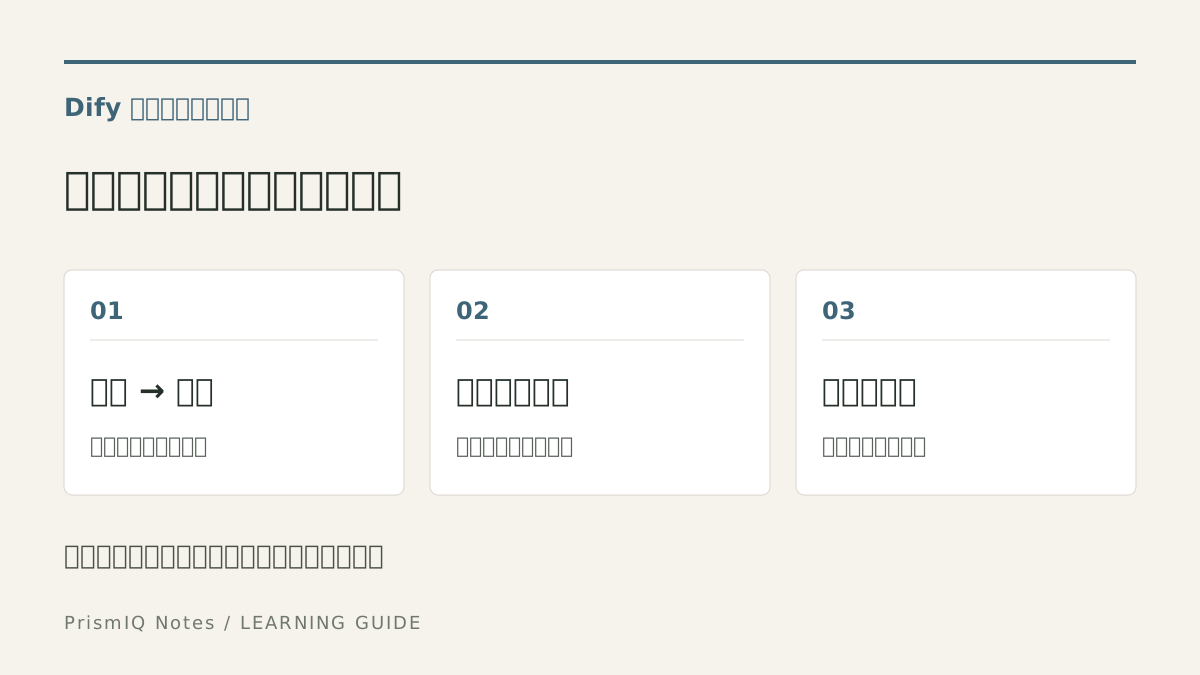
Difyの学習は、一つの小さな処理を作り、入力と出力を説明できるところから始めると進めやすくなります。入力→文章生成→条件分岐→資料検索の順に課題を増やし、つまずいた場所を特定してから講座を比較しましょう。 最初から外部サービスへの自動送信まで完成させる必要はありません。
対象は、生成AIをチャットで使ったことはあるけれど、アプリ開発やプログラミングは初めてという社会人です。この記事では、架空の備品問い合わせを整理するアプリを学習題材にします。内容は編集部作成の設計演習で、特定の講座を受講した感想や、本番業務での導入実績ではありません。
一次資料確認日:2026年10月6日。操作名や提供範囲はDify公式ドキュメントと、本文中の講座公式ページを参照しています。画面は更新されるため、教材と現在の表示が異なる場合は公式資料を確認してください。
Difyを独学で学ぶ順番と、各段階で残す成果物
最初に作るものを「問い合わせの整理」に限定する
Difyでは、生成AIモデルに指示を渡すだけでなく、複数の処理をつないだアプリを設計できます。便利な機能を一度に試すと、失敗した原因が入力、モデル、資料、分岐、連携のどこにあるか分からなくなります。独学の最初は、役割を一つに絞った課題が扱いやすいでしょう。
今回作るのは、社員が書いた架空の備品問い合わせを、担当者が確認しやすい形へ整理する下書き作成アプリです。備品を予約したり、貸出可否を決定したり、メールを送ったりする機能は付けません。出力を人が読んで、足りない情報を確認するところまでを学習範囲にします。
例えば「研修で投影機を使いたいです。来週の予定ですが日付は未定です」という入力から、用途、備品名、利用日の確定状況、確認が必要な点を分けて表示します。日付がない場合に勝手に埋める出力は、この課題では使えません。文章が自然でも、入力にない事実を足していないかを確認します。
最初の設計メモは「誰が使うか」「何を入力するか」「何が返れば役立つか」の3行にします。「総務担当者が、問い合わせ文を入力し、担当者向けの確認事項を受け取る」と書ければ十分です。機能名を覚える前に用途を決めると、後で不要な機能を足し過ぎずに済みます。
完成条件も先に決めます。今回なら「備品と用途を保持する」「未定の日時を作らない」「確認点を箇条書きで返す」の三つです。これらは編集部の課題上の基準で、Difyが自動的に守ってくれるという意味ではありません。設定した後、実際の出力を読んで確かめる必要があります。
何を題材にするか迷う場合は、事務職の生成AI練習課題から、読み取りと下書きで完結するものを選べます。社外への送信や業務データの更新を伴う課題は、仕組みを理解してから別の段階で扱いましょう。
入力・LLM・出力をつなぎ、変数の受け渡しを理解する
Dify公式のクイックスタートには、入力を受け取り、複数の処理をつなぐワークフローの例があります。初めて学ぶ人は、その全機能を一度に再現するより、入力、LLM、出力という短い処理を理解するところから進められます。LLMは文章を生成するモデルを使う部分、変数は処理の間で渡す値と考えると入りやすくなります。
学習用の入力欄を一つ用意し、「問い合わせ本文」のように用途が分かる名前を付けます。その値をLLMの指示で参照し、生成した結果を出力へ渡します。画面で線を引いただけで、必要な値が指示文に入るとは限らないため、どの変数を参照しているかを確認してください。
次は編集部作成の指示例です。Dify内の変数を挿入する場所には、画面の変数選択機能で問い合わせ本文を指定します。下記の説明用の丸括弧をそのまま入力しても、利用者の文章が自動で置き換わるわけではありません。
あなたは備品問い合わせの整理を手伝います。
入力に書かれた事実だけを、担当者向けに整理してください。
貸出可否や予約完了は判断しません。

出力する項目:
・備品名
・用途
・利用日(未定なら未定)
・担当者が確認すること

情報がない項目を想像で埋めないでください。
問い合わせ本文:
(ここに入力欄の変数を挿入)
最初の確認では、同じ入力を何度も直す前に、入力がLLMへ届いているか、LLMの出力が最後の表示へ渡っているかを確認します。入力文を変えても出力が変わらない場合、モデルの性能より先に参照している変数を見直します。出力側に固定文を置いていないかも確認します。
この段階で残す成果物は、アプリの見栄えではなく、入力例、設定した指示、出力例、直した理由の組み合わせです。「入力欄の値をこの指示へ渡し、この結果を表示する」と説明できれば、次の分岐を理解する土台になります。細かな設定の意味が分からないまま、機能を増やして解決しようとしないようにします。
空欄と対象外の問い合わせを分ける条件分岐を加える
通常の入力で動いたら、空欄や対象外の内容を試します。例えば、本文が空のときにもっともらしい案内を返すなら、アプリの入口で入力を確認する仕組みが必要です。ここで初めて条件分岐を学びます。最初から複雑な分岐図を作る必要はありません。
空欄なら「問い合わせ本文を入力してください」と返し、本文があるなら文章整理へ進む、と二つに分けます。分岐には、入力の長さや選択式の項目など、扱っている値に合った条件を使います。画面の設定名だけで覚えるより、「この値がこうなら、次はこの処理」と言葉にしてから設定します。
対象外の問い合わせは、空欄とは違います。「パソコンが故障したので修理を依頼したい」と書かれていれば文章はありますが、備品貸出の整理とは別の業務かもしれません。学習課題では、利用者が「貸出相談」「その他」を選べる入力項目を用意し、「その他」は担当窓口の確認を促す表示へ分ける方法が分かりやすいでしょう。
AIに分類させる設計も考えられますが、最初は選択式の条件から始めると、分岐の動作とAIの判定の不確実さを別々に理解できます。利用者の選択が誤っている場合は残るため、選択式にすれば本番運用上の確認が不要になるわけではありません。
| 入力例 | 期待する処理 | 確認する失敗 |
|---|---|---|
| 貸出相談・本文あり | 問い合わせを整理する | 元の備品名や用途が消える |
| 貸出相談・本文なし | 入力を求める表示へ進む | 架空の問い合わせ内容を生成する |
| その他・本文あり | 窓口の確認を促す | 貸出が決まったような文を返す |
| 利用日が未定 | 未定のまま整理する | 具体的な日付を作る |
空欄の扱いは、空白だけ入力した場合も含めて考えます。実装した条件でどこまで検知できるかを確認し、対応していない入力は残課題にします。「動くものが一つできた」から「どんな入力なら想定どおり動くか分かる」へ進むのが、この段階の目的です。
資料検索は、正しい資料が渡ったかを確かめながら追加する
次に、架空の備品利用ルールを参照する練習へ進みます。例えば「投影機は前営業日までに相談」「持ち出し条件は担当者確認」とだけ書いた短い教材を用意します。実在する会社の規程や顧客情報を使わず、公開して差し支えない練習資料に限定します。
DifyのKnowledge Retrieval公式説明では、ナレッジを検索した結果を、後段のLLMなどが使う情報として渡す構成が案内されています。資料を登録しただけで回答が正しくなるとは考えず、質問に関連する部分を検索できたか、その結果が生成処理へ渡ったかを別々に確認します。
ここでは、利用者の問い合わせと資料の情報を混ぜずに表示させる課題にします。「問い合わせに書かれた希望」と「資料にある一般条件」を分け、資料に書かれていない条件は確認待ちとします。利用者が希望を書いたことは、社内ルールとして認められている証拠にはなりません。
例えば「今夜、社外の会場へ持ち出したい」という希望があっても、教材が「持ち出し条件は担当者確認」としているなら、許可済みとは回答させません。期待する表示は「社外利用の希望あり。持ち出し可否は担当者へ確認」です。これは課題上の設計例で、実際の貸出条件を示すものではありません。
資料にない備品を質問した場合も試します。情報がないときに分からないことを明示できるかを見るためです。資料に答えがないのにもっともらしい条件を返す場合、検索結果と生成した文章を確認し、指示や資料構成を見直します。見つからない理由を考えず、資料を大量に追加するだけでは問題を特定しにくくなります。
より細かい検証方法は、社内FAQのRAG評価を練習する方法で扱っています。この記事では、仕組みを学ぶ段階として、検索と生成の役割を分けて説明できるところまでを目標にします。
完成の判定を、公開できたかではなく説明と再確認で行う
学習アプリのURLを発行できても、それだけで業務に使える状態とは判断しません。まず、作った本人が入力、分岐、検索、生成のつながりを説明できるかを確認します。次に、条件が違う入力を入れて、期待した経路へ進むかを見ます。
学習の成果物は、アプリ本体に加えて「設計メモ」「確認に使った入力」「期待する結果」「実際の結果」「未対応の条件」の五つをまとめます。入力例を一つだけ保存するより、何ができて何が残ったかが読み手に伝わります。この記録は、講師へ相談するときにも使えます。
| 観点 | 説明する内容 | 再確認の例 |
|---|---|---|
| 入力 | どの項目を、どの処理へ渡すか | 空欄・空白のみ・通常文を試す |
| 分岐 | どの条件で処理が変わるか | 貸出相談とその他を入れ替える |
| 資料 | 何を根拠として参照するか | 資料にある項目とない項目を質問する |
| 出力 | 人が何を確認してから使うか | 未定の日付や可否を作っていないか読む |
| 運用 | 誰が、どの範囲で使う想定か | 公開先・入力内容・費用上限を確認する |
指示を変えたら、それまで通っていた入力ももう一度試します。一つの失敗を直すために指示を足すと、別の入力で必要な情報まで消えることがあります。改善前後を同じ条件で比べる考え方は、プロンプトの評価表へつなげられます。
本稿の課題では、外部メール送信やデータの更新は完成条件に含めていません。そうした処理を追加する場合は、利用者の確認、失敗時の対応、二重実行への対処など、新しい設計事項が増えます。独学の最初の成果物にすべてを詰め込むより、下書き段階の品質を説明できることを優先しましょう。
独学を続けるか、Dify講座を使うかの判断材料
無料で試す範囲と、別に発生する費用を分ける
Dify公式のクイックスタートは、Dify Cloudの無料開始と付与されたAIクレジットを使う手順を案内しています。ただし、「無料で始められる」ことと「どのモデルを何度使っても費用がかからない」ことは異なります。開始時には自分の画面に表示される利用枠と、接続先モデルの条件を確認してください。
学習に使う費用は、Difyのプラン、モデルの利用料金、教材・講座の費用、連携先サービスの費用へ分けます。講座の受講料を払っても、外部サービスの利用料まで含まれるとは限りません。料金の種類を分けておくと、比較表の月額だけに引っ張られずに済みます。
最初の練習は、短い入力と少数の確認ケースで進められます。長い資料の大量登録や、何度も繰り返す処理は後回しにして、どの操作で利用枠が減るのか確認します。無料枠が足りなくなったら、すぐ課金する前に、学習に必要な実行と設定の見直しを分けてください。
セルフホストについても、ソフトウェアを自分で動かせば運用が自動的に無料になるとは考えません。サーバーやモデルの用意、更新、管理が必要です。インフラの経験がない人が、料金だけを理由に最初から複雑な構成を選ぶと、本来学びたいアプリ設計へ進みにくくなります。
学習方法の選択では「今週はどこまでを体験したいか」を先に決めます。入力と出力の関係を学びたいだけなら、小さな課題で十分です。本番の社内情報を扱う準備や、継続的な業務運用まで必要になったら、その目的に合う利用条件と管理方法を改めて調べます。
本・動画・スクールを、質問できる内容で比較する
独学には、費用を抑えやすく、自分のペースで進められる良さがあります。一方で、教材と現在の画面が違う、変数の参照先が分からない、検索が期待どおり動かない、といった箇所を自分で調べる必要があります。この調査自体を学習として進められるかが、選択の一つの目安になります。
本や公開記事は、概念を読み直したり全体の流れをつかんだりするのに使えます。動画は画面操作を追いやすい一方、更新前の画面が残っている場合があります。スクールは質問や課題への支援が候補になりますが、自分が作ったアプリをどこまで見てもらえるかはサービスごとに確認が必要です。
| 選択肢 | 取り組みやすいこと | 選ぶ前の確認 |
|---|---|---|
| 公式資料+公開記事 | 概念と現在の仕様を照合する | 英語資料や画面差分を自分で調べられるか |
| 書籍・動画教材 | 順序のある課題を繰り返す | 更新日・対応環境・質問の有無 |
| 短期の質問付き講座 | つまずいた操作を相談する | 質問期間と対象になる教材 |
| 実践課題を扱うスクール | 用途の設計や成果物の改善を相談する | 持込課題・添削・業務導入相談の範囲 |
「質問できる」という説明があっても、業務の要件定義や本番システムの運用まで依頼できるとは限りません。自分が期待する支援を、操作の説明、課題の添削、独自アプリの相談、導入支援に分け、含まれるものを確認します。
短い操作で止まっている人と、動くアプリはできたが業務要件が整理できない人では、適した支援が異なります。学習方法の一般的な比較は、動画教材とメンター付き講座の選び方で整理しています。
バイテックのDify講座は、目的と支援期間が合うか確認する
バイテックAIスクールのDifyマスターコース公式ページには、Difyの基礎、ナレッジ、チャットボット制作などが案内されています。画面操作だけでなく、作りたい業務の流れを言葉にする必要がある人は、学習先の一つとして比較できます。
検討しやすい人は、非エンジニアで、Difyを使った小さな業務アプリを学び、分からない箇所を相談したい人です。別の学習先も比較したい人は、まず一つのアプリを無料枠で試したい人や、サーバー管理・コード開発を中心に学びたい人です。申込前の確認点は、現在のDify画面への対応、持込課題の添削範囲、支援期間、別途必要なツール費用です。
公式料金案内では、2ヶ月プランの一括料金は148,000円(税込)、教材視聴は無期限、チャット支援は2ヶ月、面談支援は2ヶ月間・月2回と確認できました(2026年10月6日)。教材を見られる期間と、個別に相談できる期間を混同しないようにします。
講座ページには教材の視聴時間や課題数が複数の箇所で異なる表記になっているため、ここでは総時間や課題数を受講判断の根拠にしていません。比較するときは、現在提供される課題と、受講するプランで受けられる支援を具体的に確認してください。
相談前には、この記事の入力例を一つ選び、「このような下書きアプリの設計や分岐の確認を見てもらえますか」と聞けます。実際の社内情報や秘密の設定値を渡す必要はありません。架空教材に置き換えて、つまずいたところを説明するほうが相談の範囲も明確になります。
広告:バイテックAIスクールのDify学習・相談範囲を確認する
無料カウンセリングは、有料受講の契約とは別です。総額と支援内容を確認し、自分の学習時間に合うかを持ち帰って考えましょう。費用の整理が必要な場合は、バイテックの申込前の費用確認も参照できます。
同じ場所で止まるときは、相談用の記録を作る
独学が進まないとき、すぐに自分には向いていないと考える必要はありません。止まった原因が、教材と画面の違いなのか、変数の理解なのか、課題が大き過ぎるのかで対応が変わります。まず設定を増やす手を止め、最後に動いていた状態との差を記録します。
相談用のメモは「したいこと」「実際に起きたこと」「期待したこと」「試した変更」の四つで構成できます。「うまく動きません」だけでは、相手も状況を把握しにくくなります。「本文を入力したのに空欄の案内へ進む」と書けば、入力の受け渡しや条件の確認から始めやすくなります。
スクリーンショットを使う場合は、個人情報、社内資料、認証に使う値が含まれないようにします。画面全体をそのまま送るより、架空データへ置き換えた最小構成で再現できるか試すと、問題も絞れます。共有するのは不具合の説明に必要な範囲にします。
学習を再開するときは、全部を作り直す前に、最後に通っていた入力を試します。それも動かないなら、モデル設定や利用枠など共通部分を確認します。新しく加えたケースだけ失敗するなら、そのケースと分岐条件の関係を調べます。原因の範囲を狭める順番を意識してください。
講座を使う場合にも、この記録を作る習慣は役立ちます。回答を聞くだけで終わらず、自分の設定へ反映して同じ入力を再確認します。修正の理由を一文残すと、次に似た課題に出会ったときに応用しやすくなります。学習先の比較と、自分で説明する練習は両方進められます。
学習の到達点を決めてから、次の課題へ進む
最初の到達点は「入力と出力がつながる」「空欄や対象外を分けられる」「資料を使った部分を説明できる」の三つです。この課題で判断できるのは、学習アプリの仕組みを理解できたかです。副業案件を受けられるか、会社の運用に適合するかは別に確認が必要になります。
作ったアプリを人へ見せるときも、できることと未対応の条件を一緒に伝えます。例えば「架空の備品問い合わせを整理する試作品です。予約や送信はしません。資料にない条件は確認待ちとして表示します」と説明します。実際に行っていない業務改善の数値を添える必要はありません。
次の課題を選ぶなら、入力項目を一つ増やす、確認するケースを増やす、資料の更新に対応するなど、一度に変更する点を絞ります。外部連携を急いで足すより、変更した前後で出力がどう変わったかを説明できることを重視します。
相談が必要なら、今ある成果物と記録を使って、受講することでどこを改善したいかを整理してください。無料相談の質問リストも合わせて使うと、教材の量だけでなく、自分に必要な支援の範囲を比較できます。
よくある質問
Q. Difyはプログラミング未経験でも独学できますか?
画面操作中心の小さなアプリから学べます。ただし、入力、変数、条件分岐、モデルの役割を理解する学習は必要です。コードを書く場面や複雑な連携へ進む場合は、追加の知識が必要になります。
Q. Difyの勉強は何から始めるとよいですか?
作る用途を一つ決め、入力・LLM・出力だけの短い処理を理解するところから始めます。通常入力で動いたら、空欄や対象外の条件を加え、資料検索はその後に学びます。
Q. 無料枠だけで学習を終えられますか?
試す内容と実行回数によります。Dify Cloudの無料開始は公式に案内されていますが、利用枠やモデルの条件を確認してください。講座料金と外部ツール料金も分けて考えます。
Q. 動くアプリができたら副業に使えますか?
学習用アプリの完成と、依頼された業務への提供は別です。要件、データの扱い、費用、権限、保守、失敗時の対応などを確認する必要があります。本稿の課題は下書き作成の学習用です。
Q. Dify講座は何を比較すればよいですか?
現在の画面への対応、教材の更新、質問期間、独自課題の添削範囲、別途必要な料金を比較します。同じ場所で止まった記録を用意すると、自分に必要な支援を確認しやすくなります。